
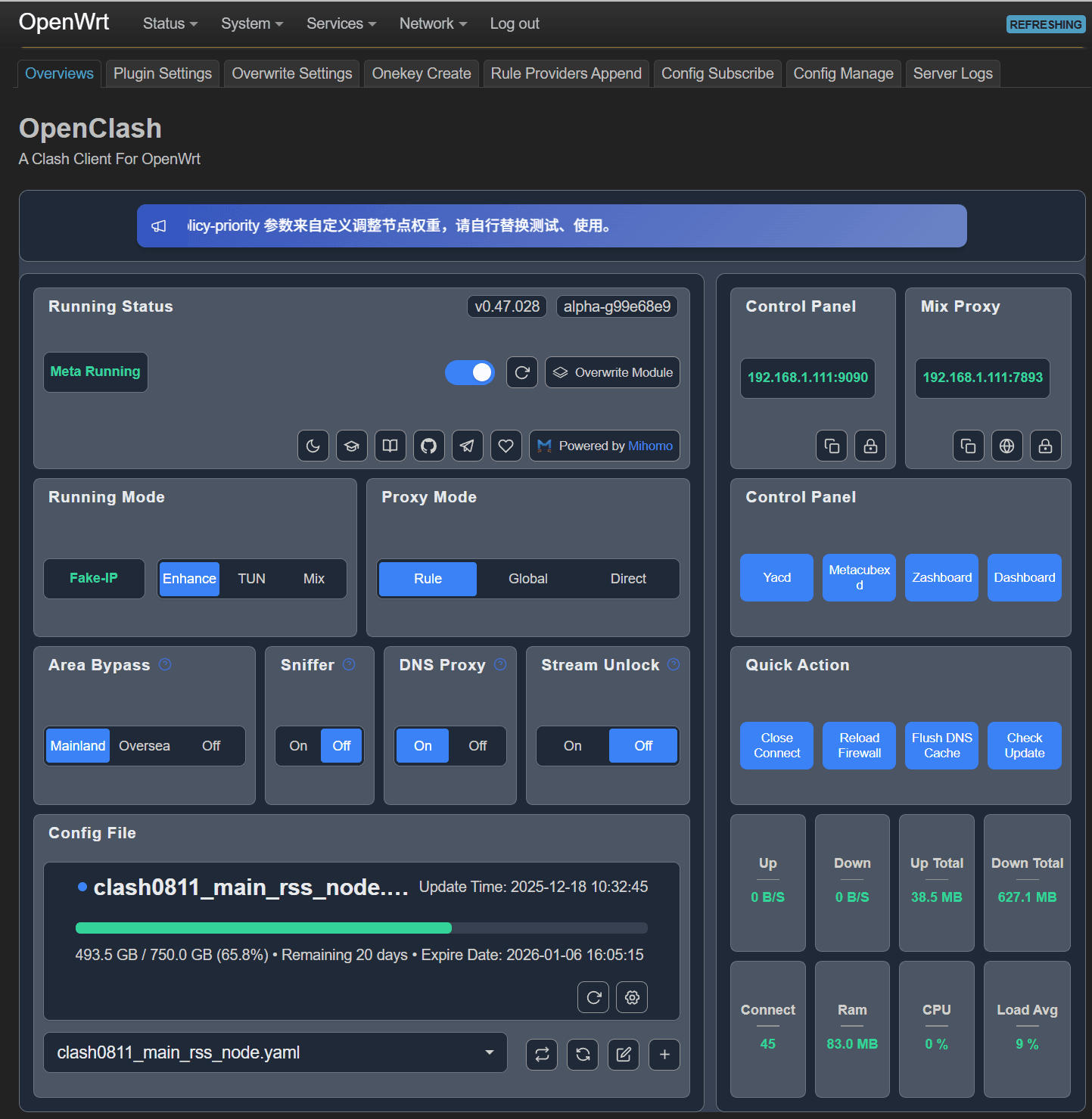
家里有一台闲置的老款 Mac Mini,由于硬件和系统限制,食之无味弃之可惜。决定将其改造为家庭网络的旁路由(Side Router),承担起全屋科学上网、去广告和 DNS 优化的重任。
网络拓扑规划:
-
主路由 (Gateway):
192.168.1.1(负责拨号、DHCP) -
Mac Mini 旁路由:
192.168.1.111(负责流量清洗) -
终端设备: 网关指向
1.111,DNS 指向1.111即可实现无感代理。
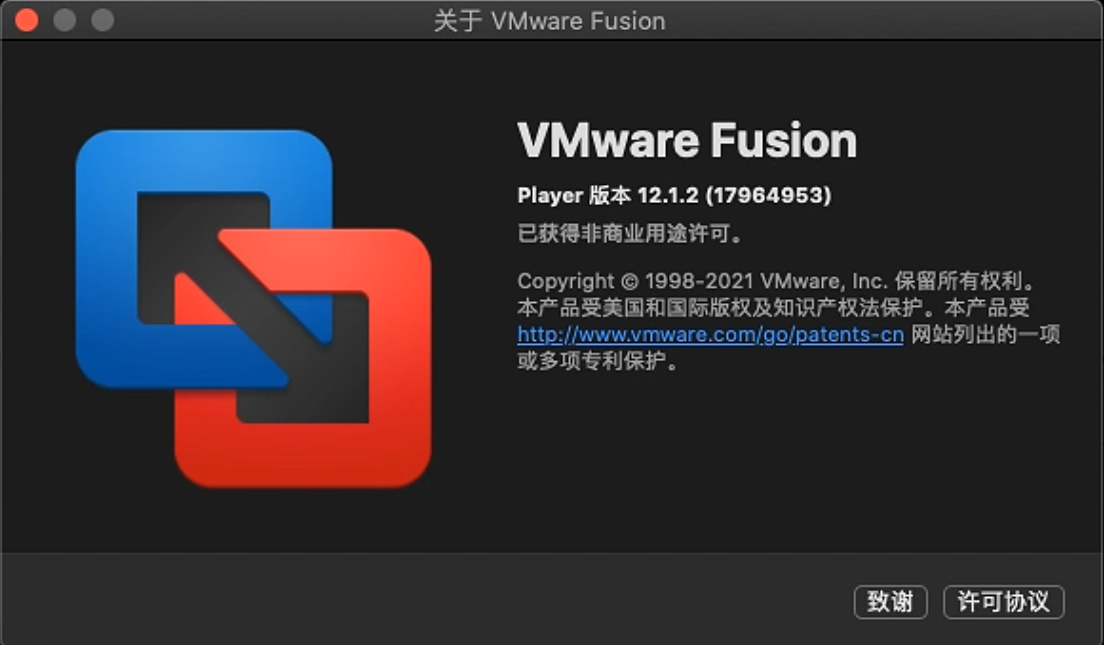
这台 Mac Mini 最高只能支持到 macOS 10.15.7 (Catalina),这意味着无法安装最新的 VMware Fusion 13、25H2。
- 解决方案: 全网搜索并下载 VMware Fusion 12.1.2 版本(支持老系统的最后一个稳定版),并寻找有效序列号激活。
- VMware Fusion 12 不用网盘的下载链接在 这里 filehorse ,百度网盘直接跳过,不用看下载不了。
- VMware Fusion 12 能用的序列号,
1J23L-DHJ9N-N81JA-00224-38471,在 这里 找到的,感谢大神的分享。 - 坑:不要去注册博通的账号体系,那个站点速度太慢了,还找不到老版本的 Fusion,只有最新的版本。
- 坑2:按照 vmware 的要求设置好,所需要的权限,在安全与隐私中,在辅助功能,完全磁盘权限中,勾选 VMware 相关选项后续启动才能正常。
从 OpenWrt 下载官方镜像文件,x86-64 (64位) 架构的 EFI 版本。
-
下载地址: OpenWrt 官方下载中心 (以目前稳定的 24.10.4 版本为例)
-
目标文件: 找到以
...generic-squashfs-combined-efi.img.gz结尾的文件。-
文件名示例:
openwrt-24.10.4-x86-64-generic-squashfs-combined-efi.img -
解释:
x86-64: 适配你的 Intel Mac Mini。squashfs: 系统文件压缩只读,更稳定,支持“恢复出厂设置”。combined-efi: 适配 VMware Fusion 的 UEFI 引导模式(比传统 BIOS 引导更现代、兼容性更好)。
-
注意:版本需要选择正确,比如 64 位的版本,否则启动时有可能提示找不到操作系统。
-
OpenWrt 官方提供的是 .img.gz 或 .img 格式,VMware 需要 .vmdk 格式。
-
遇到的坑: 在 macOS 下配置
qemu环境复杂且容易报错。brew install qemu,可能因为系统版本过低导致错误,无法完成。 -
解决方案:
-
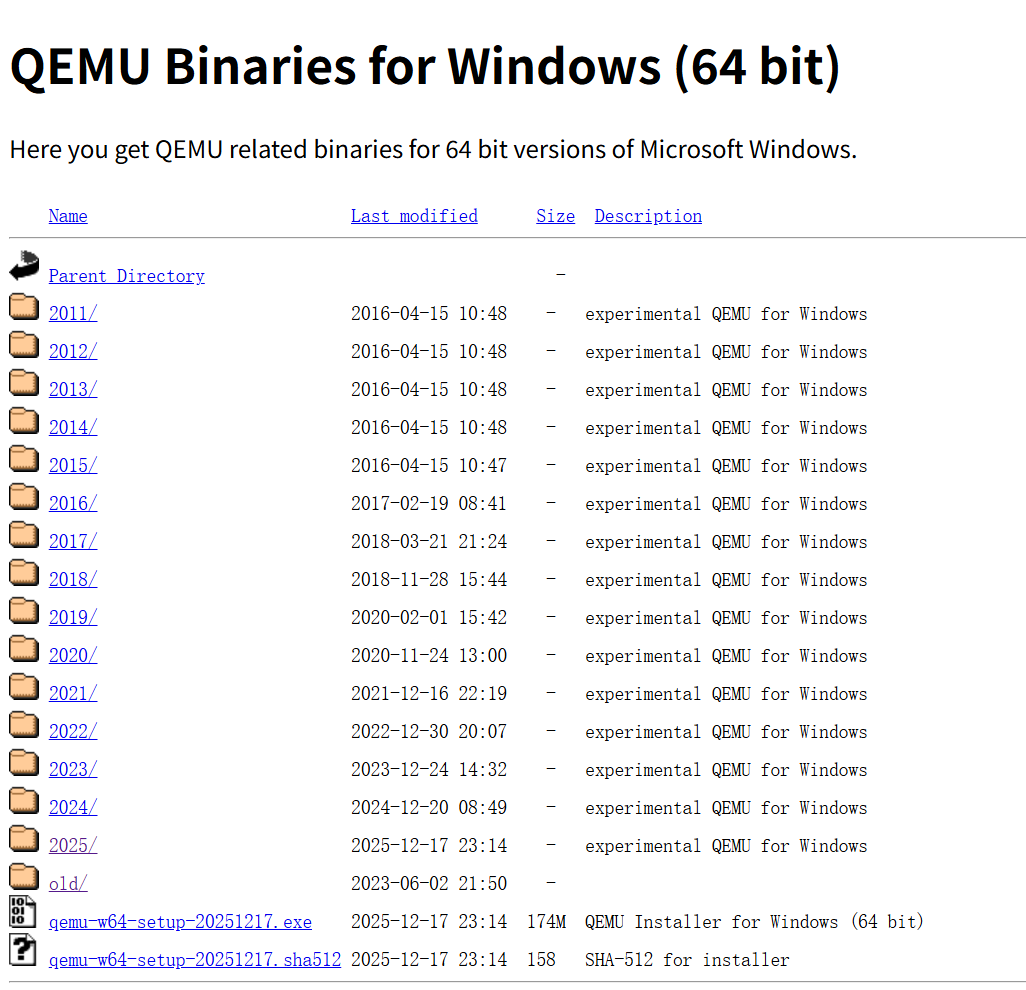
在 Windows 电脑上下载
qemu-img工具;在 这里 QEMU 下载。 -
下载 OpenWrt x86_64 EFI 镜像。
-
执行转换命令:
``` cmdqemu-img convert -f raw -O vmdk openwrt.img openwrt.vmdk ```4. 将转换好的
.vmdk文件拷贝回 Mac Mini。 -
-
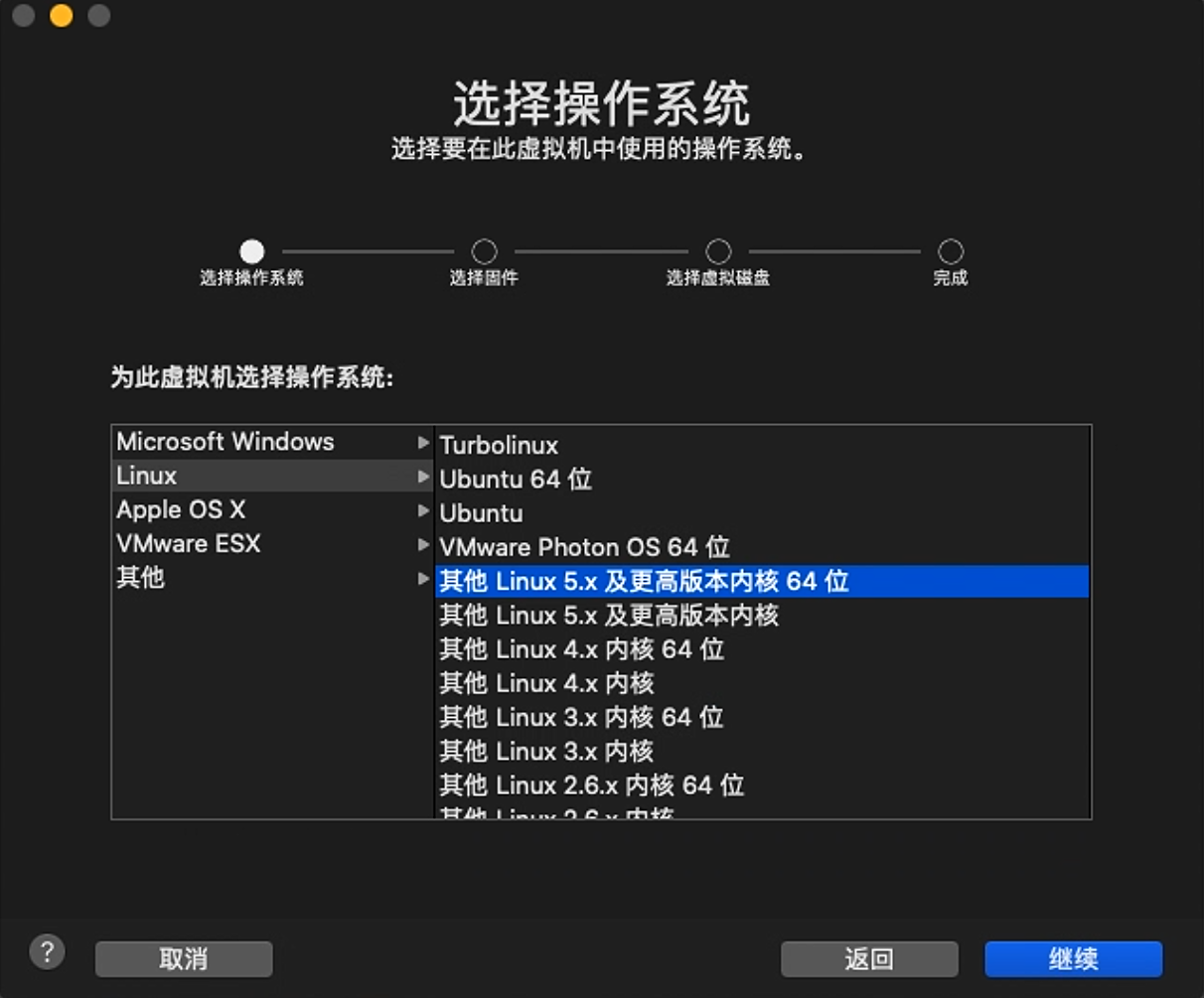
创建: 选择“其他 Linux 5.x 内核 64位”。
-
EFI: 选择 uefi 的方式引导系统
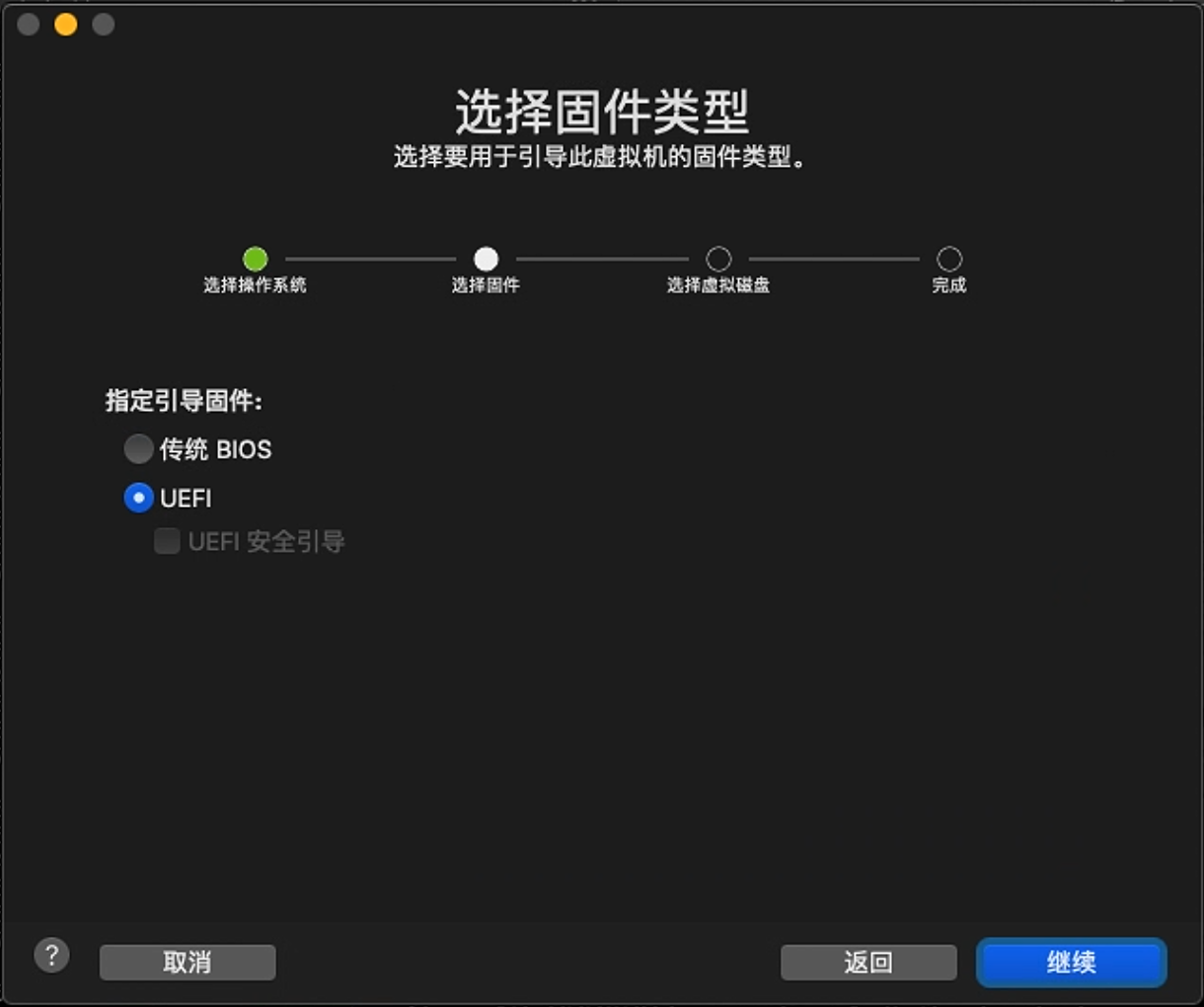
-
磁盘: 加载转换好的
.vmdk文件。 关键步骤: 创建虚拟机完毕后,不要启动,在 VMware 设置中,直接将硬盘容量从默认的几百兆扩展到 20GB(为后续扩容做准备)。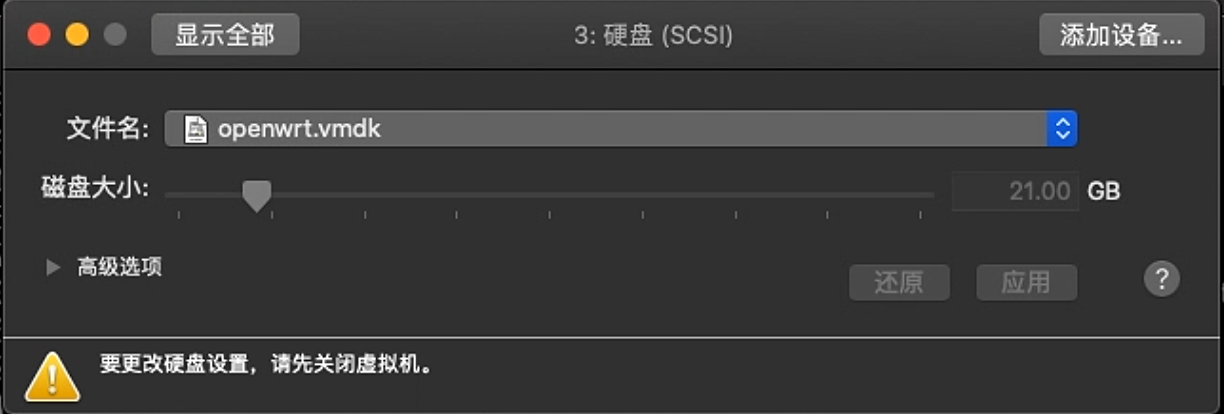
-
网络: 必须设置为 “桥接模式 (Bridged Networking)”,确保虚拟机获得独立局域网 IP。
-
启动:安装完毕后,点击启动,看是否报错,如果碰到
/dev/vmmon 断裂管道等错误,有可能是权限错误,需要去安全与隐私中,设置勾选 VMare Fusion 相关选项。
启动虚拟机,进入控制台。默认 IP 192.168.1.1 通常不符合局域网规划,且 DNS 配置不当会导致后续无法下载插件。
编辑网络配置:
Bash
vi /etc/config/network
修改 Lan 口配置:
config interface 'lan'
    option device 'br-lan'
    option proto 'static'
    option ipaddr '192.168.1.111'     # 静态 IP
    option netmask '255.255.255.0'
    option gateway '192.168.1.1'      # 指向主路由
    option dns '4.4.4.4'              # 【关键】必须强制指定公共 DNS
避坑指南: 如果不设置
4.4.4.4(Level3) 或8.8.8.8,使用运营商默认 DNS 会导致opkg update和 OpenClash 内核下载时出现 Checksum mismatch(校验失败)错误。
重启网络生效:
service network restart
虽然 VMware 分配了 20GB,但 OpenWrt 内部还需要进行文件系统扩容。由于 x86 固件架构特殊(Loop 设备挂载),这里是最容易卡住的地方。
首先更新源并安装必要的磁盘管理工具:
Bash
opkg update
opkg install parted resize2fs
我们需要把 20GB 的空间划给系统分区。
输入 parted /dev/sda 进入交互模式,按以下步骤操作:
-
(parted) print
- 系统会提示分区表错误或未利用空间,输入 Fix 修复。也有可能没有任何错误,只是没有认识到未分配的空间。
-
(parted) resizepart 2 100%
- 将第 2 个分区(通常是 root 分区)扩展到磁盘末尾。
-
(parted) quit
- 退出工具。
注意: 修改分区表后,必须重启虚拟机 (reboot),让内核重新识别分区大小。
重启回来后,直接对物理分区扩容(resize2fs /dev/sda2)通常会报错 Resource busy。这是因为 OpenWrt 将其挂载为了 Loop 设备。
正确做法:
# 确认下 /overlay 的挂载情况,根据挂载点(/dev/loop0),确定下一步的命令
df -T /overlay
# 直接对 Loop 设备进行扩容
resize2fs /dev/loop0
验证结果:
df -h
此时你应该能看到 /overlay 的空间已经变成了 20GB 左右。
有了大空间和干净的 DNS,开始安装 OpenClash,使用的是这个仓库:
# 1. 更新源
opkg update

# 2. 安装依赖
opkg install bash iptables dnsmasq-full curl ca-bundle ipset ip-full iptables-mod-tproxy iptables-mod-extra ruby ruby-yaml kmod-tun kmod-inet-diag unzip luci-compat luci luci-base

# 3. 替换 dnsmasq (OpenClash 需要完整版)
opkg remove dnsmasq && opkg install dnsmasq-full

# 4. 上传并安装 ipk (需提前下载好传输到 /tmp),无错误,直接提示,安装成功。
cd /tmp
opkg install luci-app-openclash*.ipk
如果这一步有报错,需要解决。
首次启动 OpenClash 会尝试下载内核,由于此时还未科学上网,下载必败。我们需要手动“喂”给它。
-
下载 Clash Meta (Mihomo) 内核 (Linux amd64版);仓库是这个。
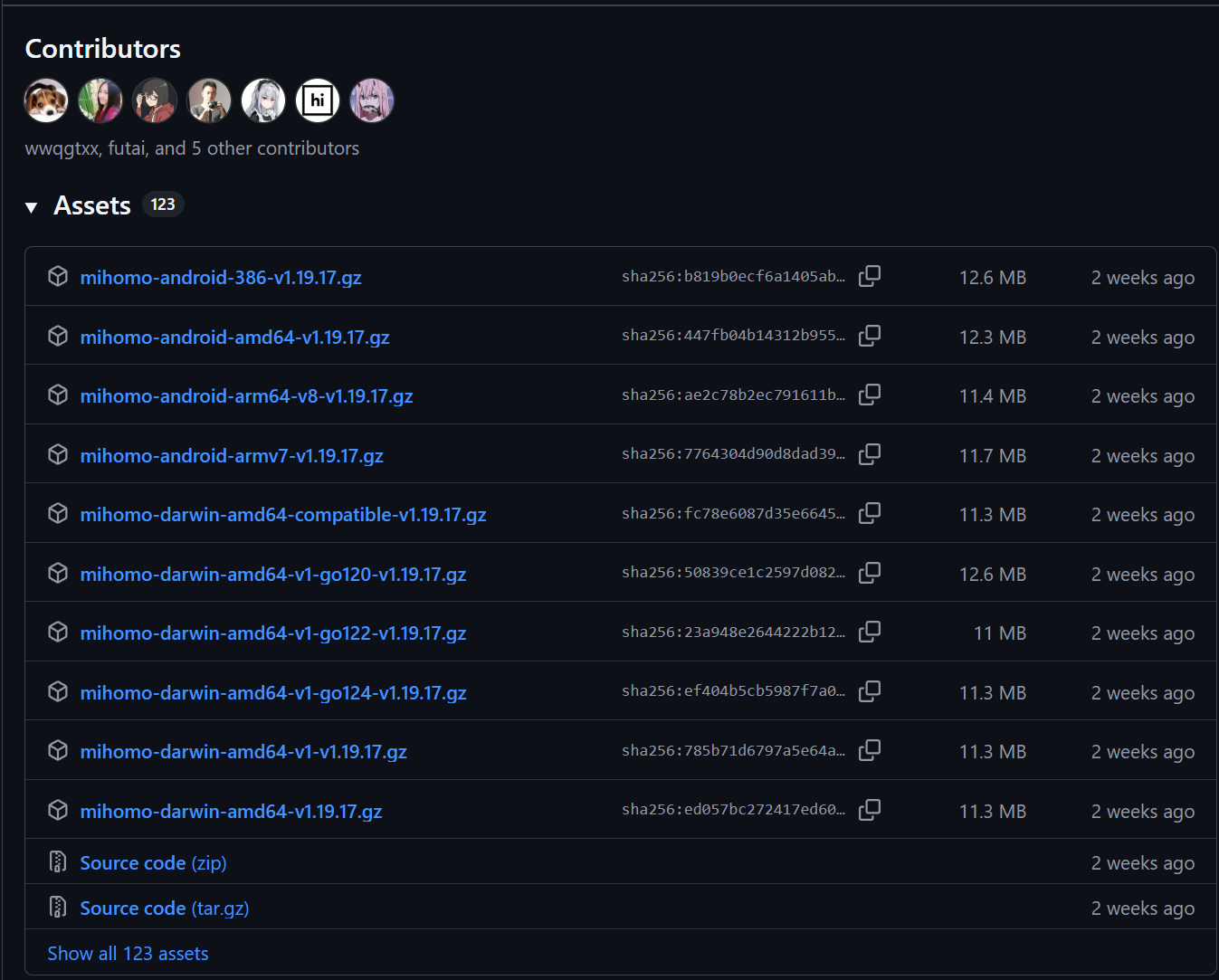
-
上传至路由器
/etc/openclash/core/目录。 -
重命名为
clash_meta。 -
赋予权限:
chmod +x /etc/openclash/core/clash_meta。 -
坑:这里的坑是,不知道选什么版本,mihomo 中的下载列表中,一堆 v1,v2,v3 的版本,这里的 v1,v2,v3 是根据不同年份的 cpu 做的下载区分。我开始选的是
mihomo-linux-amd64-v3-v1.19.17.gz,复制到虚拟机后,直接执行时,无法执行;再换 v2 版本就行好了; 无特别要求,不选择使用文件名带-goXXX的文件。
现在,打开你电脑的浏览器,访问旁路由的管理地址:
使用默认密码(通常是 password或者为空)登录 OpenWrt 后台。
-
在顶部菜单找到 “服务 (Services)” -> “OpenClash”。
-
点击添加配置文件,复制与粘贴机场的配置 URL。
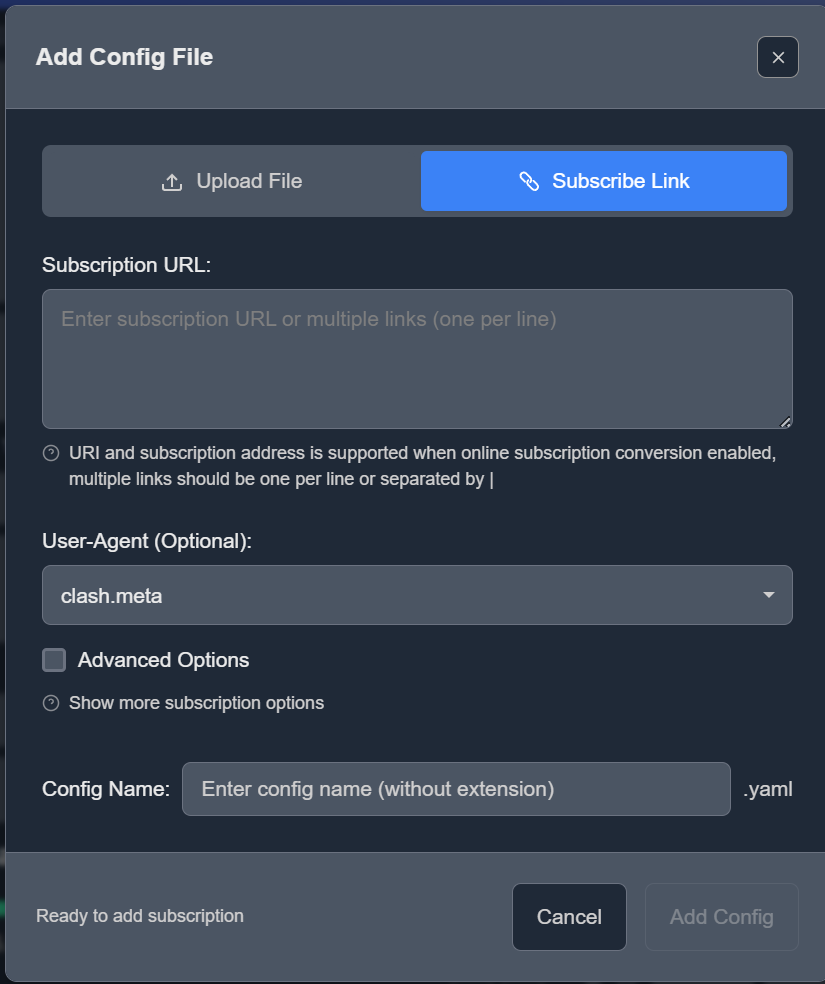
-
点击 “启动 OpenClash”。
-
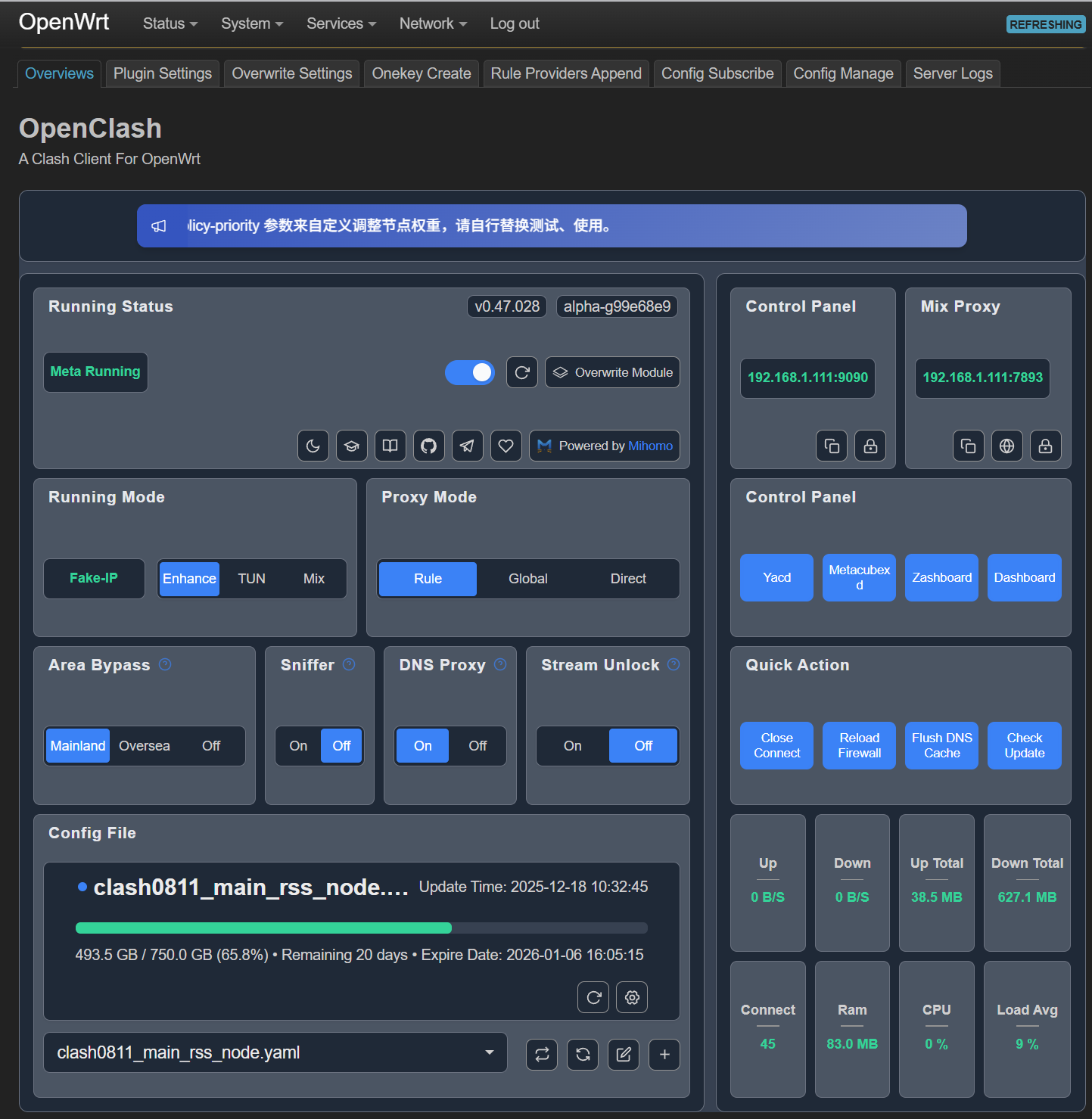
等待几秒后,查看页面顶部的 “运行状态”。
-
主程序: 应显示
Running(运行中)。 -
内核: 应显示
Running。
-
-
坑:openclash 刚进入时会提示缺少 core 文件,询问是否下载,点击确定后,下载不会成功;提示超时。
-
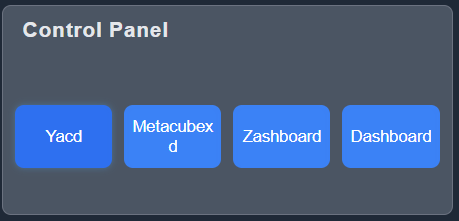
选择合适的代理,点击控制面板后,打开另一个dashboard,这里我们选 zashboard:
-
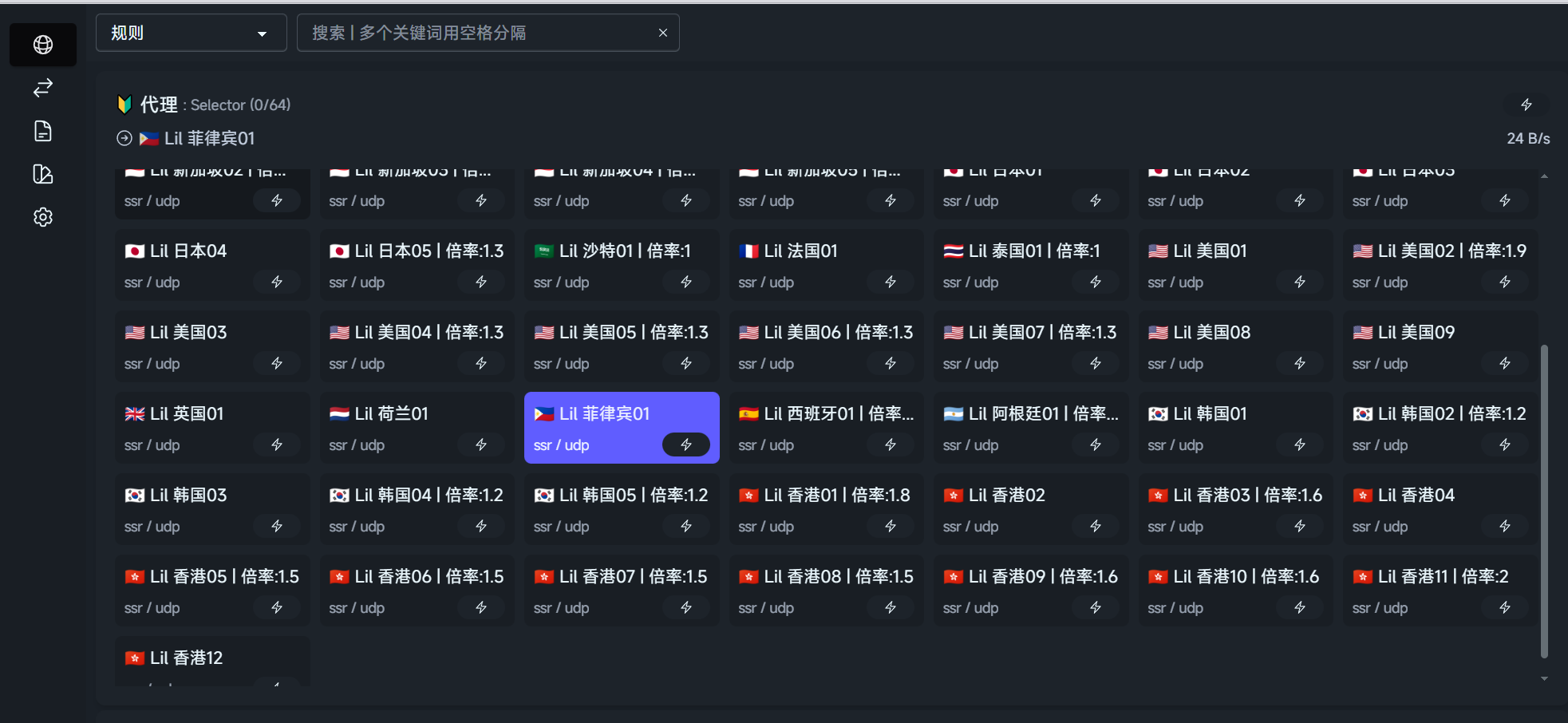
更换代理:
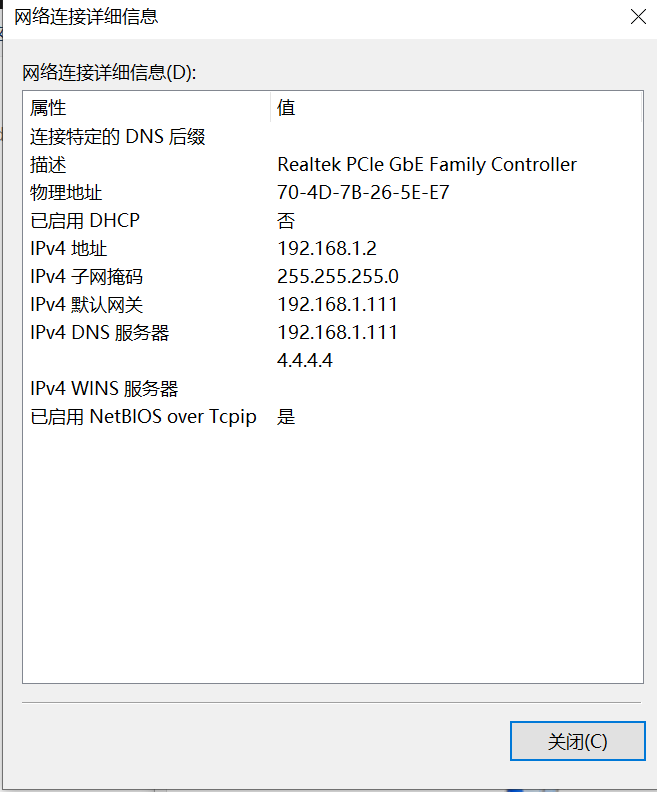
最后,将家里的手机或电脑进行如下设置,即可享受无感代理:
-
IP: 手动设置 (如 192.168.1.105)
-
网关 (Gateway):
192.168.1.111 -
DNS:
192.168.1.111
至此,这台老款 Mac Mini 成功“变废为宝”,成为了家庭网络的核心中枢。