
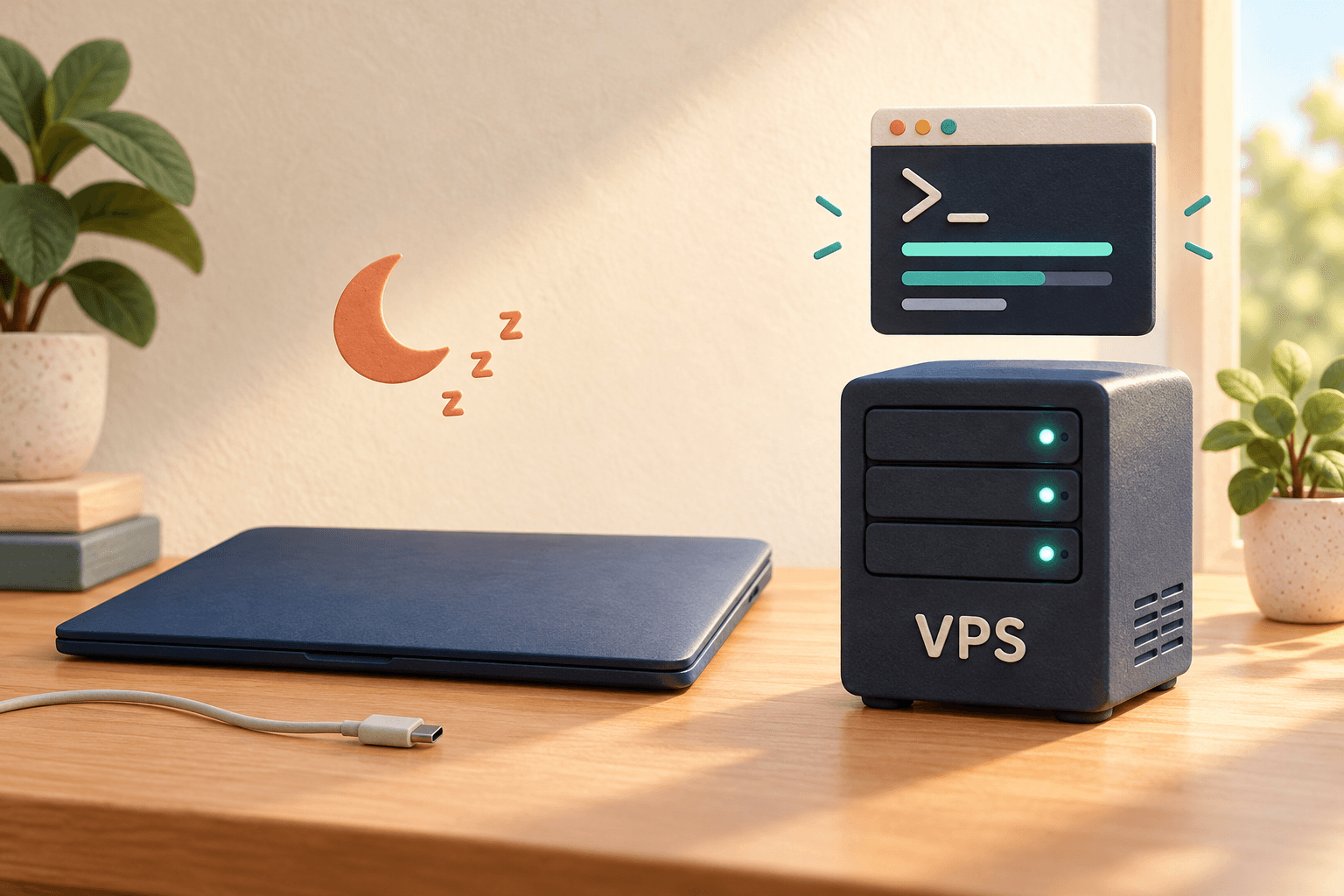
**自己的电脑关机后,VPS 通常还会继续运行。**电脑只是你连接服务器的工具,VPS 在远程机房运行,不需要靠你的电脑供电。
但“VPS 还开着”和“刚才启动的程序还在跑”,要分别确认。网站服务、直接在 SSH 窗口里启动的脚本,以及远程编程工具,退出连接后的表现可能不同。
如果你担心关掉电脑后任务中断,先看下面的区别,再用 tmux 保留需要继续使用的终端会话。
| 你做的操作 | VPS 本身会怎样 | 正在运行的任务会怎样 |
|---|---|---|
| 自己的电脑关机、休眠或断网 | 通常继续运行 | 独立运行的服务通常继续;终端任务要看启动方式 |
| 关闭 SSH 窗口 | 通常继续运行 | 直接在该窗口启动的前台程序可能结束 |
| 在程序里按 Ctrl+C | VPS 继续运行 | 通常会中断当前前台任务 |
| 在控制台重启 VPS | 服务器重新启动 | 原来的运行进程会结束,是否恢复要看自启动配置 |
| 在控制台关闭 VPS | 服务器停止运行 | 其中的任务也会停止 |
**本地电脑关机,不等于给 VPS 点了关机。**如果不知道自己操作的是哪一台机器,先看清服务商控制台和 SSH 窗口,避免把重启服务器当成退出登录。
直接在普通 SSH 窗口里启动的程序,可能随着连接结束而停止。具体要看程序和启动方式,所以不能只关闭窗口就放心离开。
对新手来说,可以先分成两种情况:
- 网站、数据库等已经按教程配置为独立服务:一般不需要你一直开着 SSH 窗口。
- 刚在终端里手动启动的脚本或交互工具:需要考虑如何保留会话,不要仅凭 VPS 仍显示“运行中”就认定任务还在。
tmux 可以把终端会话留在 VPS 上,让你暂时离开后再接回来。这个用途和操作方式可参阅 tmux 官方入门文档。
下面以 Ubuntu / Debian VPS 为例。命令在 SSH 登录后的服务器终端中执行,不是在自己电脑的本地终端里安装。安装时需要当前用户有 sudo 权限。
如果还没有登录服务器,可以先看手机连接 VPS 的入门步骤,电脑也是先建立 SSH 连接,再执行服务器里的命令。
已经安装过可以跳过。没有安装时执行:
sudo apt update
sudo apt install -y tmux
其他系统请按对应包管理器安装,不要直接照搬 apt。各平台安装方式见 tmux 官方安装说明。
tmux new -s work
进入新界面后,再启动你原本要运行的脚本或工具。work 是这次会话的名字,后面用它找回来。
**顺序是先进入 tmux,再启动程序。**如果程序已经在外面的普通终端运行,新开一个 tmux 不会自动把它接进去。不要为此直接中断正在执行的重要任务,先确认能否安全停止或重新运行。
第一次使用,可以在 tmux 里做一个不改文件的 30 秒小测试:
printf '任务开始\n'
sleep 30
printf '任务完成\n'
它只是等待 30 秒,再显示完成文字,方便你理解离开和接回会话的过程。
看到“任务开始”后,按以下顺序操作:
- 按住 Ctrl,再按 b。
- 松开两个键。
- 再按一次小写 d。
这是 tmux 默认的“分离”快捷键。回到原来的 SSH 提示符,通常会看到包含 detached 的提示。之后可以关闭 SSH 窗口。
这里不要用 exit 代替分离。exit 会退出当前 shell;如果这是会话中的最后一个窗口,会话也会结束。Ctrl+C 则通常用于停止当前前台任务。
下次用同一个 Linux 用户登录同一台 VPS,执行:
tmux attach -t work
你会回到原来的终端。上面的测试在等待结束后,应能看到“任务完成”。真实任务还要查看它自己的输出、日志或实际结果。
如果提示找不到会话,先查看:
tmux ls
核对是否登录了另一台机器、换了用户,或者之前已经退出会话、重启过 VPS。若提示 duplicate session: work,说明同名会话已经存在,先尝试接回,不必反复新建。
这些会话命令也可在 tmux 官方手册中查阅,入门先掌握新建、分离和接回即可。
**VPS 重启后,原来的 tmux 会话通常不会保留。**tmux 主要解决离开终端、SSH 断线后继续接回的问题,不会自动替你配置开机启动。长期网站或服务需要按应用教程设置自动启动;遇到重启后没恢复,可以看服务自启动的检查说明。
**程序报错、内存不足或等待输入,tmux 不会替它处理。**会话还在,并不等于程序一定正常工作。需要你确认的操作,仍可能停在那里等你回应。
**电脑上的 SSH 隧道断开后,通过它访问的网页可能打不开。**这时访问路径断了,VPS 上的程序未必停止。先重新连接并检查服务器里的状态,不要马上重复启动一份程序。
正式放长任务前,先做一次短测试:
- 确认程序是在 VPS 上启动,而不是在本地电脑运行。
- 确认已经进入 tmux,会话名自己记得住。
- 分离后关闭一次 SSH,再重新登录接回。
- 查看任务输出,确认它确实继续运行或正常完成。
- 重要文件及时保存,另外做好备份。
如果打算运行交互式 AI 编程工具,原理相同:在 VPS 的 tmux 会话里启动,再按需要接回。不过工具仍可能需要你批准操作,也可能因为网络或配额问题暂停。具体安装可以继续看 Gemini CLI 在 VPS 上的操作教程。
通常不会让 VPS 关机,但可能让当前 SSH 或隧道连接断开。任务是否继续,仍要看它运行在哪里、采用什么启动方式。
如果原本在 tmux 中运行,先用原用户登录,再查看和接回会话。如果没有使用 tmux,是否还在运行取决于程序实际状态;不要直接重跑可能重复执行的任务。
不能。它不负责自动修复程序错误、恢复服务器重启,也不能代替日志检查和备份。长期提供服务时,应按应用要求设置服务管理与恢复方式。
新手先记住一个顺序:登录 VPS → 进入 tmux → 启动任务 → 分离 → 重新登录后接回。离开前先用短任务验证一遍,再安排长时间运行的工作。