
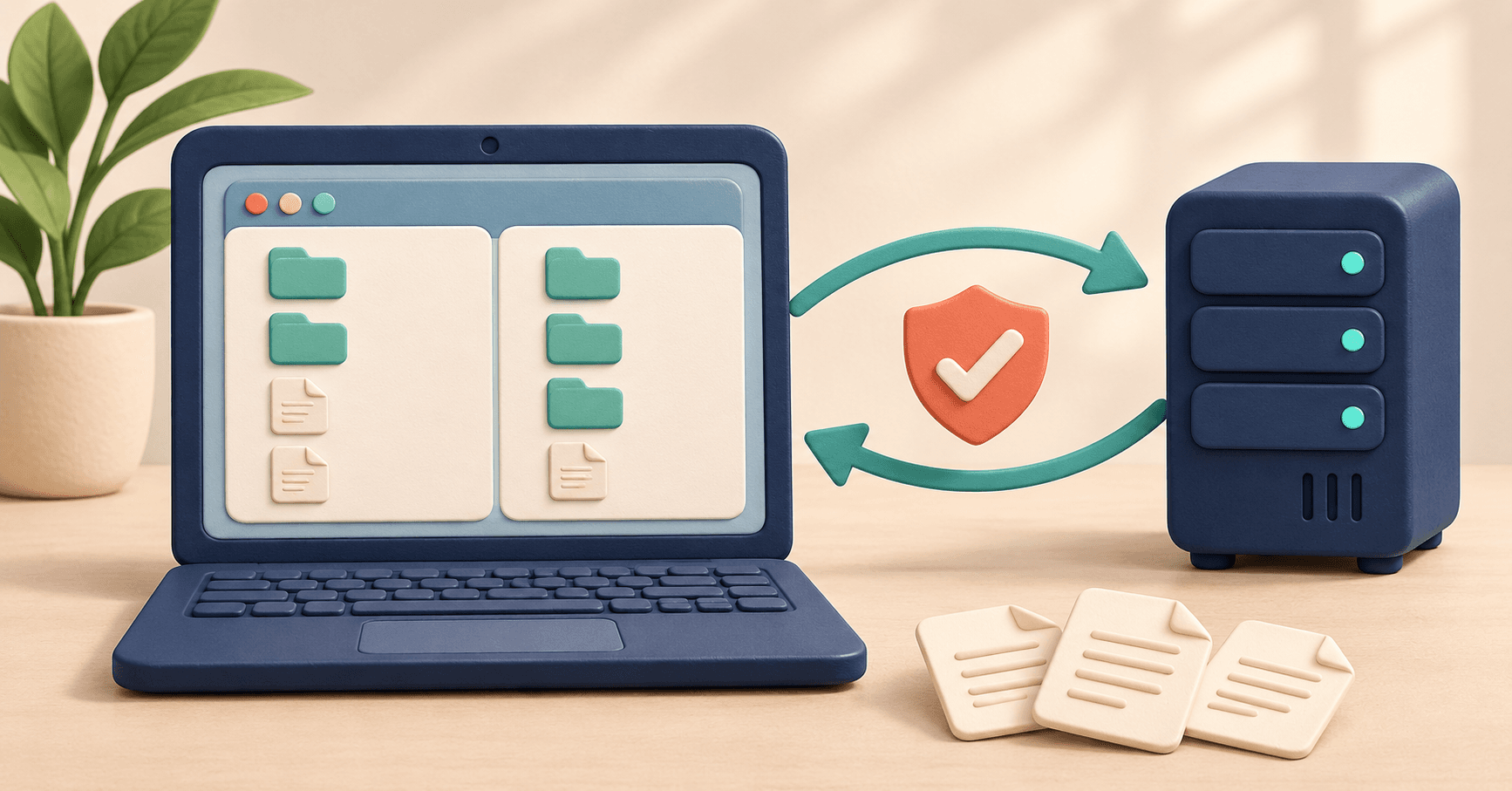
Windows 电脑给 VPS 上传文件,不一定要先记住传输命令。**WinSCP 可以用图形界面连接服务器,在本地与远程文件夹之间上传、下载文件。**先把地址、端口和登录方式填对,再用一个测试文件确认路径与权限,就容易上手。
本文以已经提供 SFTP 服务的 Linux VPS 为例,只讲客户端操作。如果服务端没有启用 SFTP,仍需由管理员先配置;安装 WinSCP 本身不会替服务器开启服务。
从服务商后台、开通信息或服务器管理员处确认资料。WinSCP 的官方连接指南提醒,管理服务器使用的地址不一定与网站域名相同。
| 登录窗口里的项目 | 应填什么 | 常见误填 |
|---|---|---|
| File protocol / 文件协议 | 本文选择 SFTP | 把 SFTP 当成普通 FTP |
| Host name / 主机名 | VPS 的连接 IP 或管理域名 | 填完整网页地址、商家后台网址 |
| Port number / 端口号 | 实际 SSH/SFTP 端口,常见为 22 | 填网站端口 80、443,或 FTP 端口 21 |
| User name / 用户名 | 实际服务器账号 | 默认所有机器都能用 root |
| Password 或私钥 | 该账号的登录凭据 | 使用商家网站的账户密码 |
修改过 SSH 端口,或使用带端口映射的 VPS 时,按实际连接资料填写。平时能用终端登录的,也可以先对照那一组地址、端口与用户名。
从 WinSCP 官方下载入口获取客户端。打开软件,在登录窗口选择 New Site / 新建站点,然后按上表填写连接资料,文件协议选择 SFTP。
保存站点时,给它起一个容易辨认的名称,例如“个人博客测试机”。多台 VPS 的用途相近时,记录地址和账号,避免后来把文件传到另一台机器。共享电脑上不要随意保存登录密码。
如果你还没有确认服务器账号是否能登录,可以先参考Windows 电脑连接 VPS 的新手步骤。
如果该账号允许密码登录,使用服务器账号的密码。只允许密钥认证的账号,不能靠反复输入商家后台密码来连接。
使用私钥时,进入 Advanced / 高级设置,在 SSH → Authentication / 认证页面的 Private key file 中选择本地私钥,确认后返回登录窗口。具体位置见官方私钥设置说明。
这里选的是私钥,不是 .pub 公钥文件。若密钥格式不被接受,按软件和官方说明转换,不要只修改文件扩展名;有口令保护的私钥,连接时还可能要求输入它的口令。私钥留在自己掌控的设备里,不需要作为普通文件上传到 VPS。
点击 Login / 登录后,首次连接可能出现服务器主机密钥提示。它是在确认对方服务器的身份,与证明你是谁的账号密码不是同一件事。
按WinSCP 官方指纹说明,应通过管理员或其他可信渠道取得服务器指纹,再与提示中的指纹比较。服务商提供的可信控制台也可以用于核实,具体查看方式按该平台说明操作。
指纹一致后再接受并保存。若以前连过的服务器突然提示密钥变化,先核对是否重装、迁移或更换过主机密钥,不要直接删除旧记录来消除提示。可以继续看SSH 主机密钥变化时如何核实。
使用双栏 Commander 界面时,通常一侧显示本地文件,另一侧显示远程目录。先看清各自的路径,找到 VPS 上当前账号可以写入的目录。
在电脑上准备一个不含敏感信息的文本文件,例如 transfer-test.txt。按官方上传指南,先进入目标远程目录,再把本地文件拖到远程文件栏,核对弹出的传输目标后确认上传。
第一次可以选择自己的用户目录进行测试,不要直接覆盖网站首页或系统配置。等待传输结束,刷新远程列表,确认文件名、位置和大小符合预期;遇到同名文件覆盖提示,先判断原文件是否需要保留。
文件出现在远程目录,并不代表网站已经发布。上传到哪里、网站实际读取哪个目录、是否需要重新部署,还要按应用的配置确认。不要把“传输成功”和“业务更新成功”当成同一个验收结果。
选中远程测试文件,下载到电脑上另一个专门的文件夹,再打开检查内容。这能帮助你确认自己理解了本地和远程两边的操作方向。
官方下载说明提供了从远程文件栏拖到本地位置的方式。普通下载时不要按住 Shift,也不要选择 Download and Delete 一类动作:这些操作可能变成移动,传完后会删除远程原件。
以后下载网站资料,也要注意本地是否已有同名文件。运行中的数据库不能简单靠复制几个文件,就默认得到可恢复的一致备份;需要按对应应用的备份方式处理。
先核对地址、实际端口、VPS 是否运行,以及安全组和防火墙是否允许该连接。你能打开商家后台,不代表服务器的 SSH/SFTP 端口一定可达。
对照用户名与认证方式。确认私钥是否与服务器上的公钥对应,私钥口令和服务器登录密码也不要混用。已经能用终端登录时,先比较两边的连接参数,避免为了客户端配置问题重装服务器。
这通常需要检查目标目录的权限、文件归属或服务器限制。先尝试上传到当前账号明确可写的目录,再请管理员按最小必要范围处理目标路径。
WinSCP 的官方账号切换说明指出,文件传输会话不能在中途直接换成另一用户。不要把普通账号会话当成自动获得管理员权限,也不要为了上传一个文件,就把整个网站目录改成任何人都可写。
查看失败项目和具体报错,核对剩余磁盘空间、连接状况及目标位置。重传前先判断远程是否有部分文件、客户端提供哪些恢复选项,不要只看到总进度结束,就认为所有文件完整可用。
完成一次小文件上传、下载并检查内容后,再处理真正需要传输的资料。需要批量同步、排除规则或命令行方式时,可以参考scp、rsync、sftp 文件传输指南,按任务选择合适工具。