
Tutoriales de VPS
Conectar a un VPS Linux desde Windows con PowerShell o PuTTY
Prepara cuatro datos, inicia tu primera sesión SSH desde Windows y verifica la huella. Aprende a distinguir contraseña invisible, timeouts y errores de autenticación.
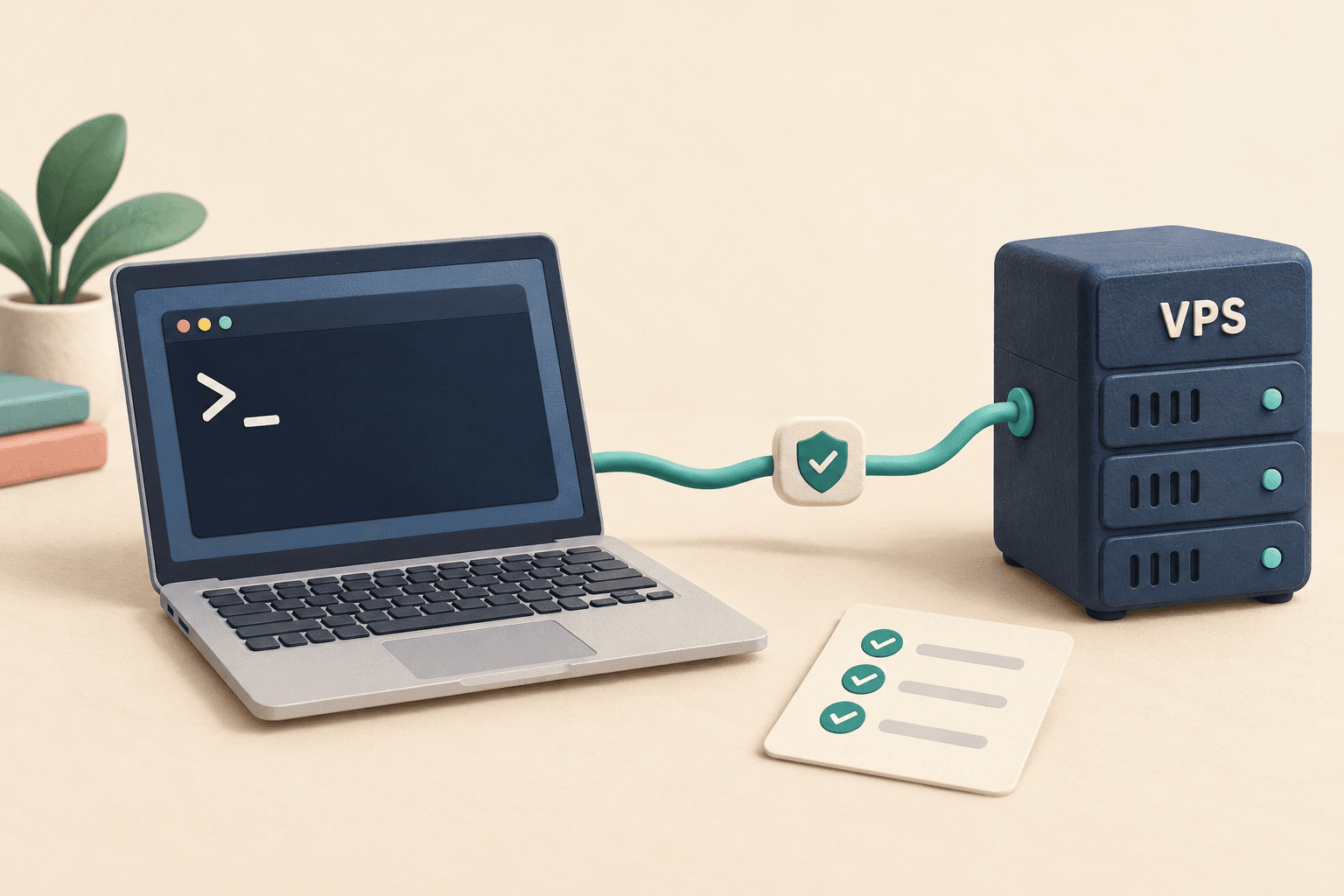
Un equipo Windows puede conectarse directamente a un VPS Linux. Comprueba ssh en PowerShell y accede con dirección, puerto y cuenta del servidor. PuTTY es otra opción si prefieres rellenar un formulario.
Esta guía cubre la primera conexión: preparar datos, entrar, confirmar el acceso y salir. El destino es Linux, por lo que se abre un terminal de texto. Si el VPS es Windows y necesitas un escritorio gráfico, sigue las instrucciones de Escritorio remoto del proveedor.
Consulta el correo de activación o la configuración del VPS en el panel:
| Dato | Valor correcto |
|---|---|
| IP | IP pública del servidor, no la web de compra; no añadas https:// |
| Puerto SSH | Habitualmente 22; usa el real indicado por el proveedor |
| Usuario | Cuenta del sistema, como root, ubuntu o una creada por ti |
| Autenticación | Contraseña de esa cuenta o clave SSH configurada al crear el VPS |
Proveedor, servidor y panel pueden tener credenciales distintas. El correo de la cuenta del proveedor no es automáticamente un usuario SSH.
Una imagen Ubuntu no garantiza que el usuario sea ubuntu. Sigue las instrucciones de esa instancia. Si solo se configuró una clave, adivinar contraseñas normalmente no permite entrar.
Busca PowerShell en Inicio y ejecuta:
ssh -V
Una versión que empieza por OpenSSH permite continuar. Solo comprueba el cliente local; aún no accede al servidor.
Si ssh no se reconoce como comando o cmdlet, busca Características opcionales en Configuración y añade OpenSSH Client. Cierra y abre PowerShell y comprueba otra vez.
Las versiones recientes de Windows 10 y Windows 11 admiten el componente, pero verifica si está instalado; consulta la guía de Microsoft. Para conectar no necesitas PowerShell como administrador; añadir componentes del sistema puede requerir autorización administrativa.
Necesitas el cliente para acceder al VPS. OpenSSH Server permite que otros equipos entren en este Windows y no hace falta para esta tarea.
203.0.113.10 es una dirección de documentación, no un servidor utilizable. Con usuario de ejemplo root y puerto 22:
ssh -p 22 [email protected]
Antes de ejecutar, sustituye los tres valores:
22por el puerto SSH real.rootpor el usuario del sistema del VPS.203.0.113.10por su IP pública.
-p va en minúscula y seguido de un espacio; @ separa usuario e IP. No escribas una URL web ni uses el puerto del panel. Consulta los ejemplos SSH de Microsoft y los parámetros de OpenSSH.
La primera conexión puede mostrar una huella y preguntar Are you sure you want to continue connecting.
Compárala con la consola fiable del proveedor, información del administrador o un registro verificado. Solo tras coincidir escribe yes completo y pulsa Intro. Si no puedes verificarla, pide al proveedor la huella de host.
Este paso identifica al servidor; aún no confirma el login. Si un host conocido cambia de identidad, comprueba reinstalación o cambio de IP antes de borrar registros. Consulta la verificación de identidad de OpenSSH.
Ante password:, escribe la contraseña del usuario del servidor y pulsa Intro.
La contraseña normalmente no muestra caracteres ni asteriscos. No la pegues varias veces porque la pantalla no cambie. Si te equivocas, Ctrl+C cancela para empezar de nuevo. Revisa mayúsculas y espacios accidentales.
Si solo se permiten claves, usa la privada correspondiente a la creación del VPS. La pública .pub no basta y cambiar la contraseña del proveedor no ayuda. Consulta la guía de acceso con claves SSH y respeta la autenticación existente.
Tras entrar aparecen datos del servidor y un nuevo prompt. Ejecuta whoami para identificar al usuario remoto y pwd para ver el directorio. Ambas son consultas.
Esas órdenes ya se ejecutan en el VPS. Escribe exit para volver al PowerShell local.
Si exige cambiar la contraseña inicial, sigue las indicaciones y guarda la nueva. La actual y la nueva pueden permanecer invisibles mientras escribes.
Descarga desde la página oficial de PuTTY. En Windows de 64 bits con Intel o AMD suele corresponder x86 de 64 bits; para Windows on Arm, elige la arquitectura adecuada.
Si el servidor permite contraseña:
- Introduce la IP pública en Host Name (or IP address).
- Introduce el puerto SSH en Port, por ejemplo
22. - Selecciona SSH en Connection type.
- Pulsa Open, verifica la huella y acepta solo si coincide.
- Ante
login as:, escribe usuario y después contraseña.
La contraseña tampoco suele mostrarse en PuTTY. Usa whoami y pwd para consultar, y exit para salir. Consulta el manual de inicio de PuTTY.
Para autenticación con clave, debes configurar también la privada correspondiente. IP y puerto no sustituyen esa autenticación. Si PowerShell ya funciona, puedes continuar con él.
| Mensaje | Primera comprobación |
|---|---|
No existe ssh | Instalación de OpenSSH Client y reapertura del terminal |
Connection timed out | Estado, IP, puerto, seguridad de nube, firewall y red actual |
Connection refused | Si SSH escucha realmente en esa dirección y puerto |
Permission denied | Usuario, contraseña o clave y método permitido correspondientes |
Permission denied (publickey) | Si exige clave y si usuario y privada son correctos |
Host key verification failed o identidad cambiada | Identidad y posibles reinstalaciones o cambios de IP antes de editar claves |
Un timeout suele ocurrir antes de verificar la contraseña; cambiarla repetidamente no ayuda. Un fallo de autenticación tampoco exige reinstalar: revisa cuenta y método primero.
Si persiste, registra error exacto, hora y pasos probados. Consulta la guía de fallos SSH o abre un ticket sin incluir contraseñas ni claves privadas.
No. Windows administra Linux mediante SSH. Elige el sistema del servidor según el software necesario; consulta Windows frente a Linux en VPS.
No. El navegador accede a una web y SSH abre un terminal. Puertos, cuentas y usos son distintos. Que no exista una web no impide necesariamente conectar por SSH.
En la primera sesión, confirma datos e identidad, entra, consulta y sal. Cuando el acceso sea fiable, continúa con las instrucciones de despliegue de la aplicación.