
Tutoriales de VPS
Cómo usar la consola web de un VPS (2026): acceso VNC y diagnóstico cuando falla SSH
Para quienes usan la consola por primera vez, distingue SSH web y consola fuera de banda, resuelve problemas de acceso, pantalla negra y teclado, y verifica SSH y aplicaciones tras recuperar el servicio.
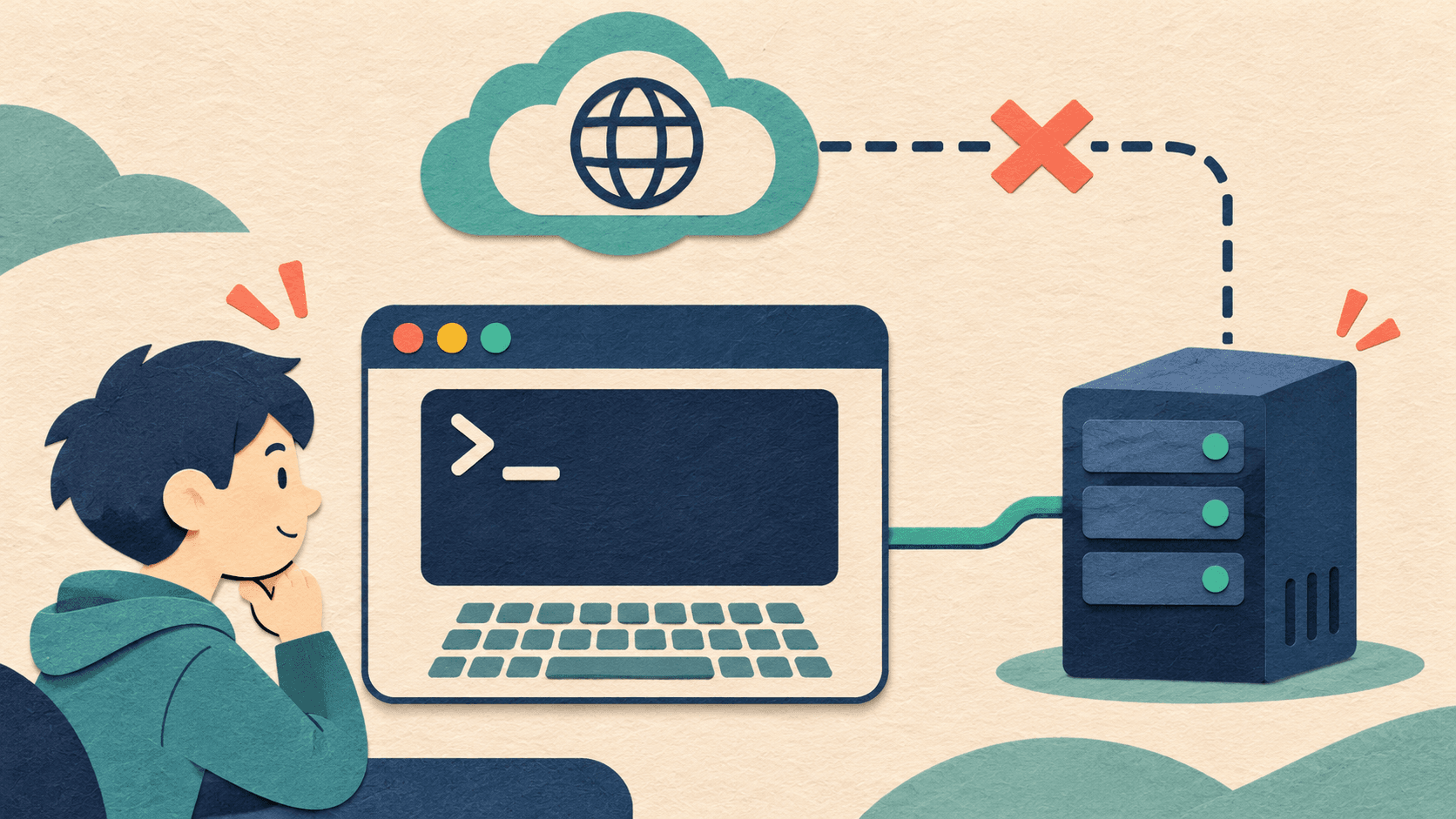
Si SSH deja de conectar de repente, entra al panel del proveedor y abre VNC, KVM o Recovery Console del VPS. Una consola fuera de banda suele mostrar la pantalla de la máquina virtual o la salida del sistema por puerto serie. Aunque la configuración de red del VPS falle, puede permitirte entrar e investigar.
Si perdiste la conexión después de cambiar firewall, puerto SSH o interfaz de red, abre primero la consola. Un aviso de inicio de sesión, un error de arranque y un fallo de conexión del navegador requieren acciones diferentes.
Un proveedor puede ofrecer varios métodos con Console en el nombre. Lee la descripción antes de abrirlos para saber de qué conexión dependen.
| Acceso | Qué suele mostrar | Cuándo resulta útil |
|---|---|---|
| Web SSH o Browser SSH | Terminal SSH en el navegador | Cuando funcionan la red del sistema y el servicio SSH |
| VNC, KVM o consola de recuperación | Pantalla de la VM y entrada de teclado | Para revisar fallos de red, firewall o SSH |
| Serial Console | Salida serie y posible aviso de acceso de texto | Para ver registros de arranque o entrar si está configurado el acceso serie |
| Rescue Mode o Recovery ISO | Entorno de rescate separado tras reiniciar | Para revisar el disco original cuando el sistema no arranca o no permite acceso normal |
Por ejemplo, el terminal web habitual puede depender de SSH mientras el acceso de recuperación usa una ruta de gestión independiente. Los nombres, disponibilidad y permisos dependen del panel de la instancia. Documentación oficial de consola de recuperación · Ejemplo de permisos de acceso serie
- Entra a los detalles de la instancia desde el panel fiable del proveedor. Comprueba nombre, identificador e IP. Si tienes máquinas similares, anota cuál vas a recuperar.
- Busca VNC, View Console, KVM o Recovery Console en administración, conexión o ajustes. Si no aparece la ventana, revisa si el navegador bloqueó una ventana emergente del panel.
- Haz clic en la pantalla para enviarle el teclado. En el aviso Linux
login:, introduce el usuario del sistema. Si está en blanco, comprueba primero que no esté actualizando o arrancando; después haz clic y pulsa Intro una vez suavemente para ver si responde. - Cuando aparezca
Password:, introduce la contraseña de esa cuenta del sistema y pulsa Intro. En un acceso de texto Linux normalmente no aparecen caracteres ni asteriscos. Escríbela una sola vez. - Tras entrar, revisa el hostname del prompt. Si necesitas confirmarlo, ejecuta el comando de solo lectura
hostnamey compáralo con tu registro. El nombre visible de la instancia en el proveedor puede diferir del hostname del sistema.
Aquí necesitas la cuenta del sistema del VPS. El correo y contraseña de la web del proveedor sirven para su panel. Si sueles usar una clave privada SSH, mantenla en tu dispositivo y confirma aparte la contraseña del sistema requerida en este aviso.
Revisa primero la entrada. Haz clic y prueba letras y números normales en el campo de usuario antes de enviarlo. Comprueba mayúsculas, teclas numéricas y método de entrada; borra después la prueba. La contraseña sigue siendo invisible. Algunas consolas tienen botón de pegar y otras requieren escribirla; sigue las instrucciones de la barra.
Comprueba después la cuenta del sistema. Usa el nombre configurado en esta máquina. Una instancia utilizada solo con claves SSH puede no tener contraseña local válida, o la imagen puede restringir el acceso local de esa cuenta. Busca el procedimiento oficial de recuperación de contraseña en el panel y comprueba si reinicia o afecta al servicio antes de decidir cuándo hacerlo. Métodos para recuperar contraseñas de VPS
Si la ventana abre pero la consola serie nunca muestra acceso, comprueba que el sistema tenga configurado el inicio de sesión serie. Prueba la consola gráfica del proveedor o envía al soporte el estado de la instancia y la pantalla que ves.
| Qué ves | Qué comprobar primero |
|---|---|
| No se abre ninguna ventana | Avisos de ventanas emergentes y permisos; vuelve a abrir desde la instancia |
| Conexión fallida o desconectada | Estado de la instancia, una nueva sesión y avisos de estado del proveedor |
| Consola conectada con pantalla negra | Foco del teclado, respuesta de la pantalla y selección correcta de consola gráfica o serie |
| El mismo error de arranque permanece | Guarda error completo, hora y último cambio; investiga un fallo de arranque |
| Hay aviso de acceso, pero SSH agota el tiempo | Dirección y puerto real de SSH, firewall del sistema, grupos de seguridad y servicio SSH |
La barra puede incluir reinicio, apagado o combinaciones de teclas. Lee las etiquetas antes de usarlas. Cerrar la pestaña suele abandonar la consola; las acciones de energía o reinicio afectan a la instancia. Si el arranque se atasca, conserva pantalla y error para decidir el siguiente paso.
Si cambiaste el puerto SSH, compara el puerto actual, grupo de seguridad y firewall con tus notas, y revisa el puerto del cliente local. Si UFW causó la desconexión, consulta sus reglas desde la consola y permite el puerto SSH real para el origen de administración. Recuperar SSH bloqueado por UFW
Si puedes entrar al sistema pero no tienes un cambio reciente como pista, anota el error completo de SSH externo. Tiempo agotado, conexión rechazada y autenticación fallida requieren revisiones distintas. Usa la consola para observar, elige una comprobación según la evidencia y registra su resultado. Diagnóstico de fallos de conexión SSH
Si el sistema original no arranca repetidamente, conserva los errores y confirma las copias. Cuando necesites rescate, organiza la operación según el proveedor e identifica el disco del sistema original que estás revisando desde ese entorno. Guía de modo de rescate · Documentación oficial de imagen de recuperación
Deja abierta la consola y abre otra ventana SSH local. Conecta de nuevo con dirección, puerto y autenticación previstos. Comprueba host y cuenta, y revisa las webs o aplicaciones dependientes del servidor. Si añadiste reglas temporales, retíralas y prueba otra conexión nueva. Al terminar, cierra la sesión del sistema en la consola y después la ventana.