
Tutoriales de VPS
Redis no conecta en un VPS (2026): solución de problemas del puerto 6379, bind, protected-mode y fallos de inicio del servicio
Cuando Redis no conecta en un VPS, las causas comunes incluyen que el servicio no se inicia, que 6379 no está escuchando, que bind solo está vinculado a localhost, que protected-mode bloquea, que la contraseña/ACL no coincide, que el firewall o el grupo de seguridad bloquean, y que los permisos de los archivos de persistencia provocan fallos de inicio. Este artículo diagnostica capa por capa: ping local, estado del servicio, registros, dirección de escucha, autenticación y exposición segura.
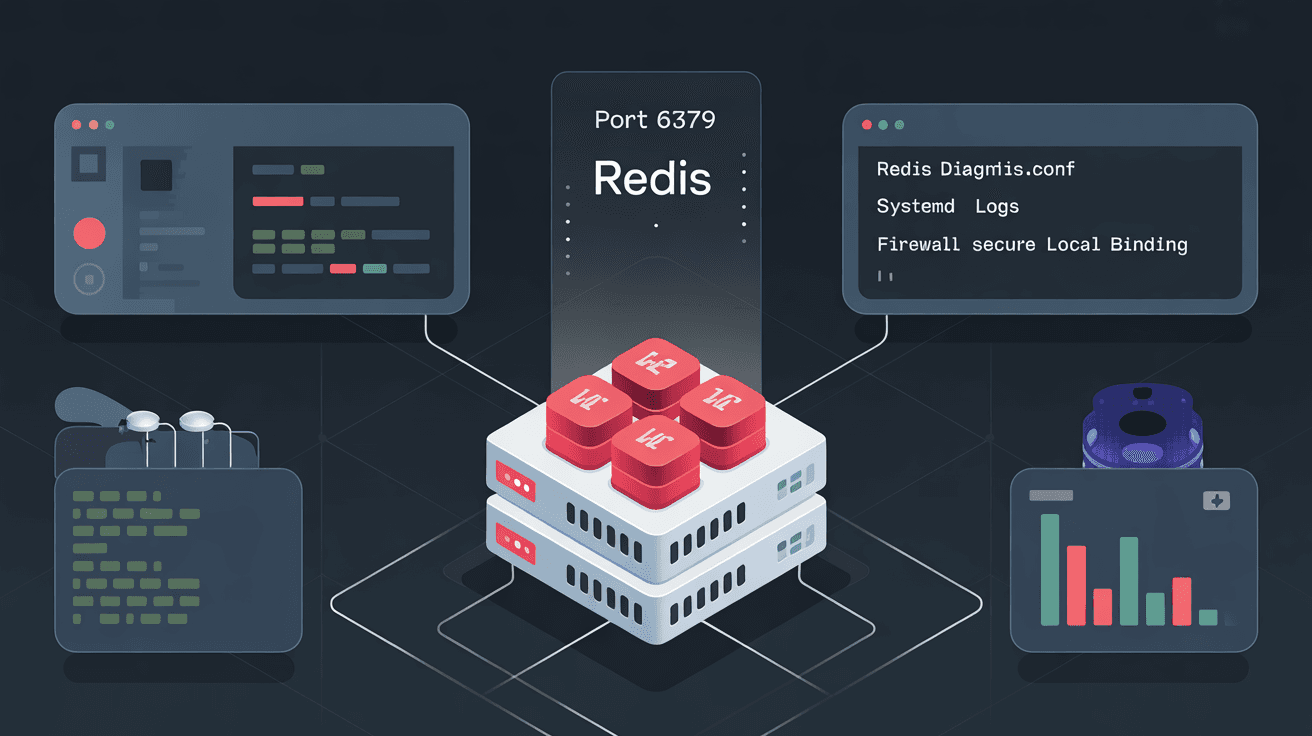
Redis no conecta en un VPS (2026): solución de problemas del puerto 6379, bind, protected-mode y fallos de inicio del servicio
Cuando Redis no conecta en un VPS, no basta con comprobar si "el puerto está abierto". Puede quedarse atascado porque el servicio no se inicia, porque 6379 no está escuchando, porque bind solo está vinculado a localhost, porque protected-mode bloquea, porque la contraseña o la ACL no coinciden, o también puede ser un problema de firewall, grupo de seguridad, mapeo de puertos de Docker o permisos de archivos de persistencia.
Más importante aún: Redis no debería quedar expuesto directamente en la internet pública. Al diagnosticar problemas de conexión, el objetivo no es abrir 0.0.0.0:6379 a todo el mundo, sino confirmar que la aplicación puede conectarse de forma estable con la mínima exposición.
Los errores comunes se pueden clasificar a grandes rasgos:
| Síntoma | Problema más probable |
|---|---|
Connection refused | Redis no iniciado, puerto no escuchando, dirección de escucha incorrecta |
Connection timed out | UFW, grupo de seguridad o ruta de red bloqueando |
NOAUTH Authentication required | Contraseña/ACL habilitada pero el cliente no envió autenticación |
DENIED Redis is running in protected mode | protected-mode bloquea el acceso remoto |
| El servicio se reinicia repetidamente | Error de configuración, error de permisos, problema de memoria o de archivos de persistencia |
Primero ejecuta esto en el propio VPS:
redis-cli ping
sudo systemctl status redis-server --no-pager
Si el PING local ni siquiera devuelve PONG, diagnostica primero el servicio en sí; si local funciona pero la aplicación o la conexión remota falla, entonces diagnostica la dirección de escucha, el firewall y la autenticación.
En Ubuntu / Debian el nombre de servicio común es redis-server:
sudo systemctl status redis-server --no-pager
sudo journalctl -u redis-server -n 100 --no-pager
Si el servicio falla al iniciar, presta atención a estas señales:
- Error de sintaxis en el archivo de configuración;
- El puerto 6379 está ocupado;
- Error de permisos en el directorio de archivos RDB / AOF;
- Disco lleno que impide escribir;
- Memoria insuficiente u OOM;
- Permisos incorrectos del directorio de montaje del volumen de Docker.
Confirma la versión de Redis y la ubicación del archivo de configuración:
redis-server --version
redis-cli CONFIG GET dir
redis-cli CONFIG GET dbfilename
La documentación oficial de Redis también advierte: Redis puede iniciarse sin archivo de configuración, pero para uso en producción se debe gestionar la configuración mediante redis.conf; los cambios en tiempo de ejecución de CONFIG SET no necesariamente se escriben de vuelta en el archivo de configuración y pueden perderse tras un reinicio.
sudo ss -lntup | grep 6379
Resultados comunes:
127.0.0.1:6379
0.0.0.0:6379
Si solo escucha en 127.0.0.1:6379, solo la máquina local puede conectarse. Para aplicaciones en la misma máquina, este es el estado recomendado; para aplicaciones remotas, se necesita acceso mediante red interna, túnel o lista blanca controlada.
Prueba local:
redis-cli -h 127.0.0.1 -p 6379 ping
Si esto funciona pero el remoto no, el problema suele estar en bind, protected-mode, el firewall, el grupo de seguridad o la autenticación del cliente.
Archivo de configuración común:
/etc/redis/redis.conf
Revisa los elementos clave:
grep -E '^(bind|protected-mode|requirepass|port)' /etc/redis/redis.conf
Recomendación de seguridad:
bind 127.0.0.1 ::1
protected-mode yes
Si la aplicación y Redis están en el mismo VPS, no lo cambies a 0.0.0.0. Si realmente se necesita acceso entre máquinas, prioriza una IP interna o una red VPN, por ejemplo:
bind 127.0.0.1 10.0.0.8
protected-mode yes
Reinicia tras los cambios:
sudo systemctl restart redis-server
Vuelve a comprobar la escucha:
sudo ss -lntup | grep 6379
Si Redis tiene contraseña habilitada, el cliente debe enviar autenticación. Configuración heredada común:
requirepass 强密码
Redis 6+ también puede usar ACL. Consulta la ACL:
redis-cli ACL LIST
Prueba con contraseña:
redis-cli -a '你的密码' ping
Una forma más segura es evitar dejar la contraseña en el historial del shell; puedes usar temporalmente variables de entorno o entrada interactiva.
Formato común de cadena de conexión de la aplicación:
redis://:[email protected]:6379/0
Si en los registros de la aplicación aparece NOAUTH, significa que Redis requiere autenticación pero el cliente no la envió; si aparece WRONGPASS, la contraseña o el usuario no coinciden.
Firewall local:
sudo ufw status verbose
Si solo se permiten IP de origen fijas:
sudo ufw allow from 203.0.113.10 to any port 6379 proto tcp
No ejecutes a la ligera:
sudo ufw allow 6379/tcp
A menos que ya hayas restringido el origen en el grupo de seguridad de la nube y confirmado que el negocio realmente requiere acceso remoto.
Prueba el puerto desde el cliente:
nc -vz VPS公网IP 6379
Si el puerto no responde, diagnostica primero la capa de red; si el puerto responde pero la autenticación falla, entonces diagnostica la configuración de Redis.
Si Redis se ejecuta en Docker:
docker ps
Comprueba si PORTS contiene:
127.0.0.1:6379->6379/tcp
En producción se recomienda más vincular a localhost:
services:
  redis:
    image: redis:7-alpine
    ports:
      - "127.0.0.1:6379:6379"
    command: ["redis-server", "--appendonly", "yes"]
    volumes:
      - redis-data:/data
Si el contenedor se reinicia repetidamente, revisa los registros:
docker logs --tail=100 容器名
Los permisos del volumen, los fallos de escritura de AOF/RDB y los límites de memoria demasiado bajos pueden impedir que Redis arranque.
Orden recomendado:
redis-cli pingprueba local;systemctl status redis-serverrevisar el servicio;journalctl -u redis-server -n 100revisar los registros;ss -lntup | grep 6379revisar la dirección de escucha;- Comprobar
bind,protected-mode,requirepass, ACL; - Comprobar UFW y los grupos de seguridad de la nube;
- En escenarios Docker, comprobar
portsy los volúmenes; - Por último, cambiar la cadena de conexión de la aplicación.
Redis es adecuado para estar junto a la aplicación, no para exponerse directamente a la internet pública. Métodos de conexión más seguros:
- Aplicación en la misma máquina: escuchar en
127.0.0.1; - Red interna del mismo cloud: escuchar en la IP interna;
- Administración remota: túnel SSH;
- Acceso entre varias máquinas: WireGuard / Tailscale / ZeroTier;
- Diagnóstico temporal: el grupo de seguridad solo permite IP fijas, cerrarlo al terminar.
Lectura adicional:
Cuando Redis no conecta en un VPS, la causa más común no es una sola, sino la combinación de dirección de escucha, protected-mode, autenticación, firewall y cadena de conexión de la aplicación. Empieza con el redis-cli ping local y luego diagnostica capa por capa hasta el acceso remoto. No abras 6379 a toda la red solo para "conectar": una vez que Redis queda expuesto a la internet pública, el riesgo es mucho mayor que un fallo de conexión.