
Tutoriales de VPS
¿Sigue funcionando un VPS al apagar tu ordenador? (2026): mantener programas activos después de desconectar SSH
Apagar tu ordenador normalmente no apaga el VPS, pero la continuidad de las tareas del terminal depende de cómo se iniciaron. Compara acciones habituales, aprende a crear, separar y recuperar una sesión tmux en cuatro pasos y compruébalo con una prueba de 30 segundos.
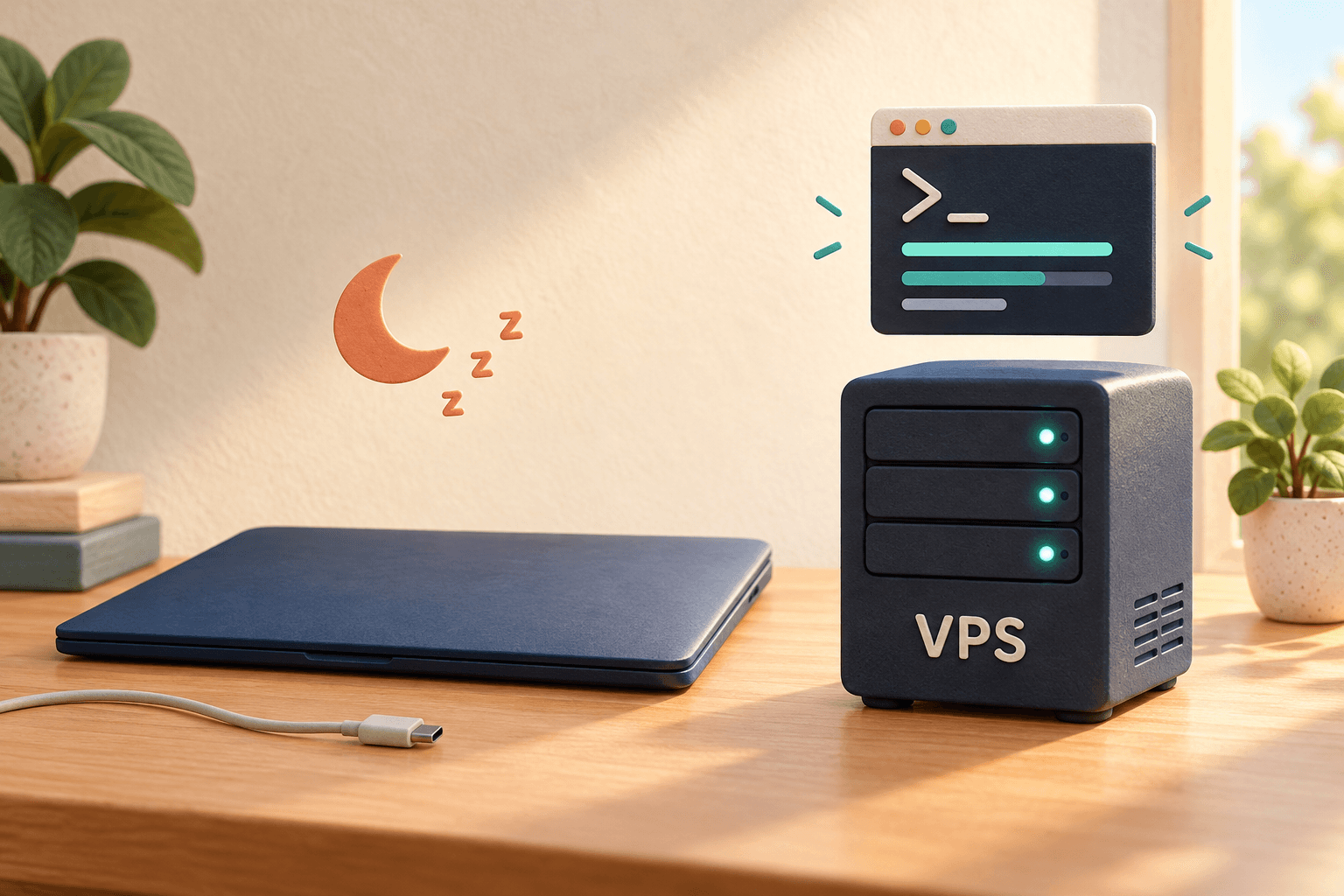
Tu VPS normalmente sigue funcionando después de apagar tu ordenador. El ordenador solo es la herramienta con la que te conectas al servidor. El VPS funciona en un centro de datos remoto y no depende de la alimentación eléctrica de tu ordenador.
Sin embargo, comprueba por separado «el VPS sigue encendido» y «el programa que inicié sigue ejecutándose». Los servicios web, los scripts iniciados directamente en una ventana SSH y las herramientas de programación remota pueden comportarse de manera diferente al desconectarte.
Si te preocupa interrumpir una tarea al apagar el ordenador, entiende primero las diferencias siguientes y después usa tmux para conservar la sesión de terminal que quieras recuperar.
| Lo que haces | Qué ocurre con el VPS | Qué ocurre con las tareas en ejecución |
|---|---|---|
| Apagar, suspender o desconectar de la red tu ordenador | Normalmente sigue funcionando | Los servicios independientes suelen continuar; las tareas del terminal dependen de cómo se iniciaron |
| Cerrar la ventana SSH | Normalmente sigue funcionando | Un programa en primer plano iniciado directamente en esa ventana puede terminar |
| Pulsar Ctrl+C dentro de un programa | El VPS sigue funcionando | Normalmente interrumpe la tarea actual en primer plano |
| Reiniciar el VPS desde el panel | El servidor se reinicia | Los procesos existentes terminan; su recuperación depende de la configuración de inicio automático |
| Apagar el VPS desde el panel | El servidor se detiene | Sus tareas también se detienen |
Apagar tu ordenador local no equivale a pulsar Apagar en el VPS. Si no tienes claro qué máquina estás controlando, revisa el panel del proveedor y la ventana SSH para no confundir reiniciar el servidor con cerrar sesión.
Un programa iniciado directamente en una ventana SSH normal puede detenerse cuando termina la conexión. El comportamiento concreto depende del programa y de cómo se inició, así que cerrar la ventana no basta para asumir que todo seguirá funcionando.
Para empezar, distingue dos situaciones:
- Sitios web, bases de datos y otras aplicaciones ya configuradas como servicios independientes siguiendo su tutorial: normalmente no necesitas mantener abierta la ventana SSH.
- Scripts o herramientas interactivas que acabas de iniciar manualmente en el terminal: considera cómo conservar la sesión. Que el VPS indique «en ejecución» no demuestra que la tarea siga activa.
tmux conserva una sesión de terminal en el VPS y permite salir temporalmente y recuperarla después. Puedes consultar este uso y las operaciones básicas en la documentación oficial de introducción a tmux.
Los ejemplos utilizan un VPS con Ubuntu / Debian. Ejecuta los comandos en el terminal del servidor después de conectarte por SSH, no para instalar el paquete en el terminal local de tu ordenador. La instalación requiere que el usuario actual tenga permisos sudo.
Si todavía no has iniciado sesión, consulta los pasos básicos para conectar a un VPS desde el móvil. En un ordenador también debes establecer primero la conexión SSH y después ejecutar los comandos en el servidor.
Puedes omitirlo si ya está instalado. Si no, ejecuta:
sudo apt update
sudo apt install -y tmux
En otros sistemas, utiliza el gestor de paquetes correspondiente en lugar de copiar apt sin adaptarlo. Consulta los métodos por plataforma en las instrucciones oficiales de instalación de tmux.
tmux new -s work
Cuando entres en la nueva interfaz, inicia el script o herramienta que querías ejecutar. work es el nombre de esta sesión y te servirá para encontrarla después.
Primero entra en tmux y después inicia el programa. Crear una sesión tmux no incorpora automáticamente un programa que ya esté ejecutándose en un terminal normal. No interrumpas una tarea importante solo por este motivo: comprueba antes si se puede detener o volver a ejecutar de forma segura.
Para probarlo por primera vez, puedes ejecutar dentro de tmux esta pequeña prueba de 30 segundos que no modifica archivos:
printf '任务开始\n'
sleep 30
printf '任务完成\n'
Solo espera 30 segundos y muestra un mensaje de finalización, para ayudarte a entender cómo salir de la sesión y recuperarla.
Cuando veas el mensaje de inicio de la tarea, sigue este orden:
- Mantén pulsada Ctrl y pulsa b.
- Suelta ambas teclas.
- Pulsa una vez la d minúscula.
Este es el atajo predeterminado de tmux para separar la sesión. Volverás al prompt SSH original y normalmente verás un mensaje que contiene detached. Después puedes cerrar la ventana SSH.
No sustituyas la separación por exit. exit sale del shell actual; si es la última ventana de la sesión, esta también termina. Ctrl+C normalmente detiene la tarea actual en primer plano.
La próxima vez que te conectes al mismo VPS con el mismo usuario de Linux, ejecuta:
tmux attach -t work
Volverás al terminal original. Cuando haya terminado la espera de la prueba anterior, debería aparecer su mensaje de finalización. Para una tarea real, consulta su propia salida, registros o resultados efectivos.
Si indica que no encuentra la sesión, consulta primero la lista:
tmux ls
Comprueba si has iniciado sesión en otra máquina, cambiado de usuario, salido de la sesión anteriormente o reiniciado el VPS. Si aparece duplicate session: work, ya existe una sesión con ese nombre: intenta recuperarla antes de crear otras repetidamente.
Estos comandos también están en el manual oficial de tmux. Para empezar, basta con dominar crear, separar y recuperar sesiones.
Las sesiones tmux originales normalmente no sobreviven a un reinicio del VPS. tmux permite dejar el terminal o perder la conexión SSH y recuperarlo después; no configura automáticamente el inicio al arrancar. Los sitios y servicios permanentes necesitan inicio automático según el tutorial de cada aplicación. Si un servicio no vuelve después del reinicio, consulta las comprobaciones de inicio automático.
tmux no resuelve por ti errores del programa, falta de memoria ni solicitudes de entrada. Que la sesión exista no garantiza que el programa funcione correctamente. Las operaciones que requieren confirmación pueden seguir esperando tu respuesta.
Si se desconecta un túnel SSH de tu ordenador, puede dejar de abrirse la web a la que accedías por él. Se ha roto la ruta de acceso, pero el programa del VPS puede seguir funcionando. Vuelve a conectar y comprueba el estado del servidor antes de iniciar una copia del programa.
Antes de dejar una tarea larga, realiza una prueba breve:
- Confirma que el programa se ha iniciado en el VPS y no en tu ordenador local.
- Confirma que estás dentro de tmux y recuerdas el nombre de la sesión.
- Separa la sesión, cierra SSH una vez, vuelve a conectar y recupérala.
- Consulta la salida y comprueba que la tarea continuó o terminó normalmente.
- Guarda pronto los archivos importantes y conserva copias de seguridad aparte.
El principio es el mismo para herramientas interactivas de programación con IA: inícialas dentro de una sesión tmux del VPS y recupéralas cuando sea necesario. Aun así, pueden requerir que apruebes operaciones o pausarse por problemas de red o cuota. Para instalarlas, puedes continuar con el tutorial de Gemini CLI en un VPS.
Normalmente no apaga el VPS, pero puede interrumpir la conexión SSH o el túnel actual. La continuidad de la tarea sigue dependiendo de dónde se ejecuta y cómo se inició.
Si se ejecutaba en tmux, entra con el usuario original, lista las sesiones y recupérala. Si no usaste tmux, que el programa siga activo depende de su estado real. No vuelvas a ejecutar directamente una tarea que pueda duplicarse.
No. No corrige automáticamente errores ni recupera reinicios del servidor, y no sustituye revisar registros ni hacer copias de seguridad. Para un servicio permanente, configura gestión y recuperación según sus requisitos.
Recuerda este orden: conectar al VPS → entrar en tmux → iniciar la tarea → separar la sesión → volver a conectar y recuperarla. Compruébalo con una tarea corta antes de dejar trabajos largos en ejecución.