
Tutoriales de VPS
Conectar a un VPS con WinSCP en Windows (2026): subir, descargar y resolver errores SFTP
Conecta Windows a un VPS Linux con WinSCP: revisa SFTP, contraseña o clave, huella del host, subida y descarga de prueba, y diagnostica timeout, autenticación y permisos de directorio.
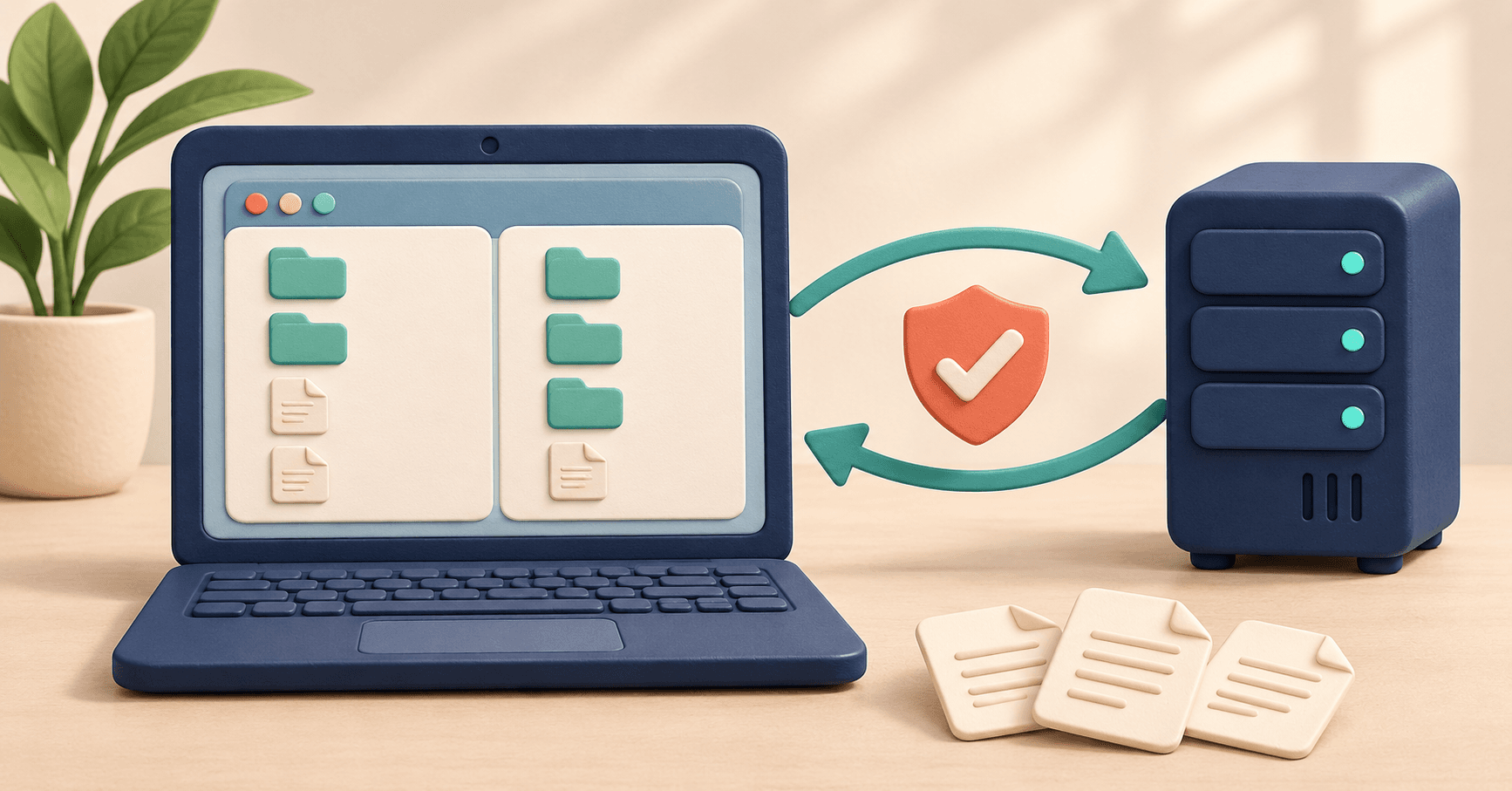
No necesitas memorizar comandos para subir archivos desde Windows al VPS. WinSCP permite subir y descargar entre carpetas locales y remotas mediante una interfaz gráfica. Configura dirección, puerto y autenticación y confirma ruta y permisos con un archivo de prueba.
Esta guía cubre el cliente para un VPS Linux con SFTP disponible. Si no está habilitado, un administrador debe configurarlo. Instalar WinSCP no activa servicios en el servidor.
Confírmalos en el panel, información de entrega o con el administrador. La guía oficial de conexión de WinSCP recuerda que la dirección de administración puede ser distinta del dominio web.
| Campo | Qué introducir | Error habitual |
|---|---|---|
| File protocol | SFTP en esta guía | Confundirlo con FTP normal |
| Host name | IP o hostname de administración | URL web completa o panel del proveedor |
| Port number | Puerto SSH/SFTP real, normalmente 22 | 80, 443 o puerto FTP 21 |
| User name | Cuenta real del servidor | Suponer que root funciona siempre |
| Password o clave privada | Credenciales de esa cuenta | Contraseña de la web del proveedor |
Si cambiaste SSH o hay puertos mapeados, usa los datos reales. Si funciona el terminal, compara dirección, puerto y usuario.
Descarga desde WinSCP oficial. Abre acceso, selecciona New Site y rellena los datos con SFTP.
Guarda con nombre claro, como Servidor de prueba del blog. En máquinas similares, registra dirección y cuenta para no enviar archivos al destino incorrecto. Evita guardar contraseñas en equipos compartidos sin cuidado.
Si aún no confirmaste acceso, consulta conectar un VPS desde Windows.
Usa la contraseña del sistema si está permitida. Una cuenta que solo acepta claves no conectará repitiendo la contraseña del panel del proveedor.
En Advanced → SSH → Authentication, elige tu clave privada local en Private key file, confirma y vuelve. Configuración oficial de clave privada.
Selecciona la privada, no el archivo público .pub. Convierte formatos no admitidos según documentación; no basta cambiar extensión. Una clave protegida puede pedir su frase de paso. Mantenla en dispositivos controlados por ti, sin subirla como archivo normal al VPS.
Pulsa Login. La primera conexión puede mostrar la clave del host; identifica al servidor, separadamente de las credenciales que te identifican a ti.
Según la guía de huellas de WinSCP, obtén la huella del administrador u otro canal fiable y compárala. Una consola oficial fiable también sirve, siguiendo las instrucciones de plataforma.
Acepta y guarda cuando coincidan. Si un servidor conocido cambia clave, verifica reinstalación, migración o rotación antes de actuar. No borres el registro antiguo solo para quitar el aviso. Revisar cambios de clave de host SSH.
Commander suele mostrar archivos locales a un lado y remotos al otro. Revisa ambas rutas y un directorio remoto donde tu cuenta pueda escribir.
Prepara texto sin datos sensibles, como transfer-test.txt. Según la guía oficial de subida, abre el destino remoto, arrastra allí el archivo, comprueba destino de transferencia y confirma.
Prueba primero en tu directorio de usuario, sin sobrescribir portada ni configuración. Espera, actualiza y confirma nombre, ubicación y tamaño. Ante sobrescritura, decide si debes conservar el original.
Un archivo remoto no demuestra publicación web. Confirma ruta subida, directorio leído y necesidad de desplegar según la aplicación. Transferencia correcta y actualización correcta son comprobaciones distintas.
Descarga el archivo remoto a otra carpeta local dedicada y abre para revisar contenido. Así confirmas qué lado es local y cuál remoto.
La guía oficial de descarga permite arrastrar de remoto a local. No mantengas Shift ni elijas Download and Delete para descargar normalmente: puede convertirse en mover y borrar el original remoto.
Comprueba también archivos locales con el mismo nombre al descargar sitios. Copiar archivos sueltos de una base activa no garantiza copia consistente y recuperable; usa su método de backup.
Revisa dirección, puerto, instancia, grupo de seguridad y firewall. Abrir el panel no demuestra acceso SSH/SFTP.
Comprueba usuario, autenticación y correspondencia entre privada y pública del servidor. No confundas frase de paso y contraseña. Si funciona el terminal, compara parámetros antes de reinstalar.
Revisa permisos, propietario y restricciones. Prueba una carpeta escribible por tu usuario y pide al administrador acceso mínimo al destino.
La guía oficial de cambio de usuario indica que no puedes cambiar directamente de usuario durante la transferencia. Una sesión normal no gana administración automáticamente. No hagas escribible para todos toda la web por un archivo.
Revisa elementos y errores, disco disponible, conexión y destino. Antes de repetir, mira archivos parciales y opciones de recuperación. Progreso global terminado no garantiza todos los archivos completos.
Completa subida y descarga pequeñas con revisión de contenido antes de transferir datos reales. Para sincronización, exclusiones o terminal, consulta scp, rsync y sftp y elige según la tarea.