
Tutoriais de VPS
Como usar o console web de um VPS (2026): login VNC e diagnóstico quando o SSH falha
Para quem usa o console pela primeira vez, diferencie SSH web e console fora de banda, resolva problemas de login, tela preta e teclado, e valide SSH e acesso às aplicações após a recuperação.
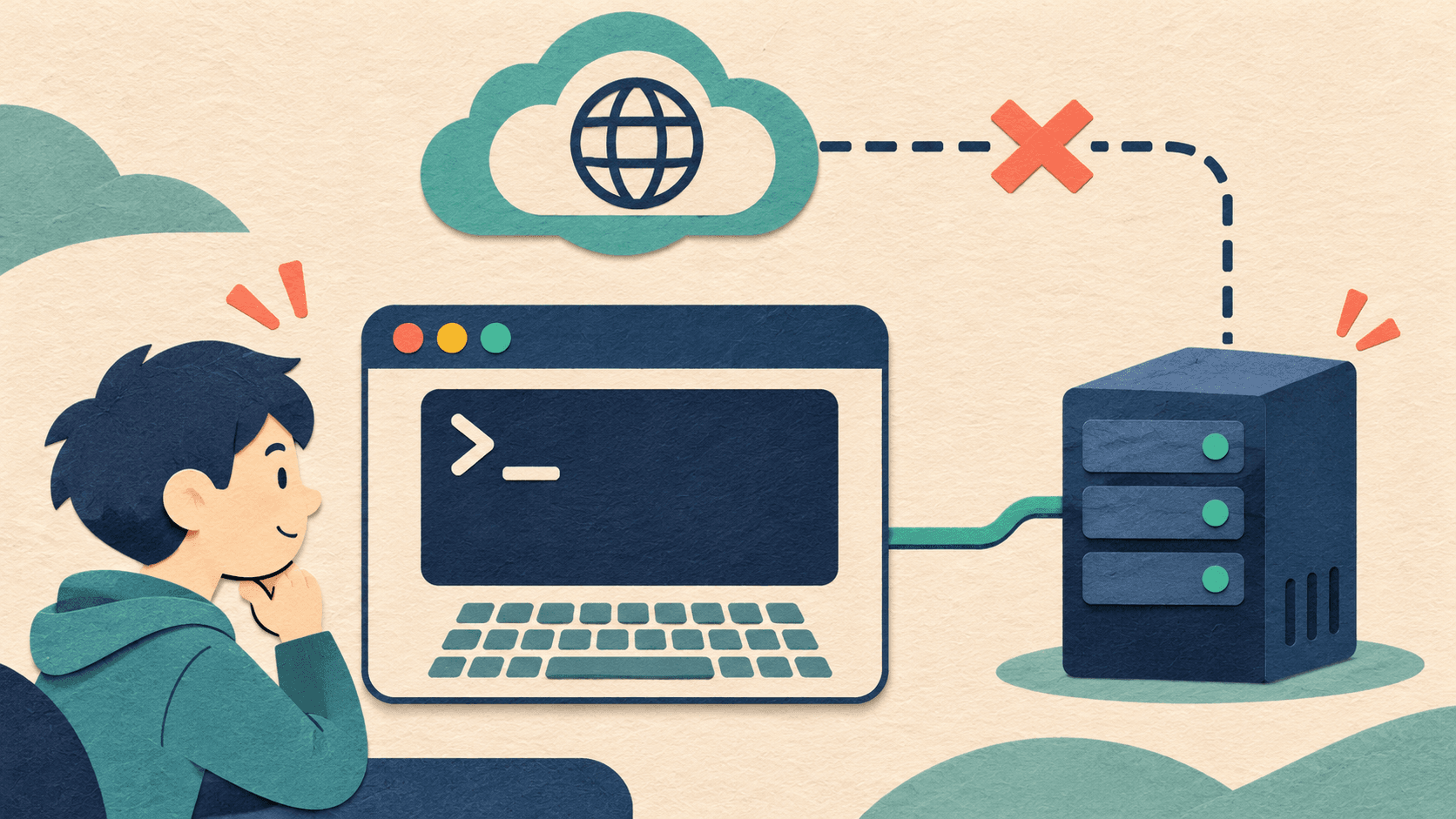
Se o SSH parar de conectar de repente, entre no painel do provedor e abra VNC, KVM ou Recovery Console do VPS. Um console fora de banda normalmente mostra a tela da máquina virtual ou a saída do sistema por conexão serial. Mesmo se a rede do VPS estiver configurada incorretamente, pode ser possível entrar por ali e investigar.
Se perdeu o acesso depois de alterar firewall, porta SSH ou interface de rede, abra primeiro o console. Uma solicitação de login, um erro de inicialização e uma falha de conexão no navegador precisam de caminhos diferentes.
O provedor pode oferecer vários métodos com Console no nome. Leia a descrição antes de abrir para saber de qual caminho de conexão dependem.
| Acesso | O que geralmente aparece | Quando usar |
|---|---|---|
| Web SSH ou Browser SSH | Terminal SSH no navegador | Quando rede do sistema e serviço SSH funcionam |
| VNC, KVM ou console de recuperação | Tela da VM e entrada de teclado | Para investigar falhas de rede, firewall ou SSH |
| Serial Console | Saída serial e possível solicitação de login em texto | Para ler logs de inicialização ou entrar se o login serial estiver configurado |
| Rescue Mode ou Recovery ISO | Ambiente de recuperação separado após reiniciar | Para inspecionar o disco original quando o sistema não inicia ou não permite login normal |
Por exemplo, o terminal web comum pode depender de SSH enquanto a recuperação usa um caminho separado de gerenciamento. Nomes, disponibilidade e permissões exigidas dependem do painel da instância. Documentação oficial do console de recuperação · Exemplo de permissões de acesso serial
- Acesse os detalhes pelo painel confiável do provedor. Confira nome da máquina, ID da instância e IP. Se houver máquinas parecidas, anote qual está recuperando.
- Procure VNC, View Console, KVM ou Recovery Console em gerenciamento, conexão ou configurações. Se a janela não aparecer, confira se o navegador bloqueou um popup desse painel.
- Clique na tela para direcionar o teclado. Na solicitação Linux
login:, digite o usuário do sistema. Se estiver em branco, confirme primeiro que não há atualização ou inicialização em andamento; depois clique e pressione Enter uma vez suavemente para observar a resposta. - Quando aparecer
Password:, digite a senha dessa conta do sistema e pressione Enter. No login de texto do Linux, normalmente não aparecem caracteres nem asteriscos. Digite uma vez só. - Depois de entrar, confira o hostname no prompt. Se precisar confirmar, execute o comando de leitura
hostnamee compare com o hostname anotado. O nome exibido pelo provedor pode ser diferente do nome no sistema.
Aqui é necessária a conta do sistema do VPS. E-mail e senha do site do provedor servem para o painel. Se costuma usar chave privada SSH, mantenha-a no seu dispositivo e confirme separadamente a senha do sistema solicitada neste login.
Confira primeiro a entrada. Clique na tela e teste letras e números comuns no campo de usuário antes de enviá-lo. Confira maiúsculas, teclas numéricas e método de entrada; apague depois o teste. A senha continua invisível. Alguns consoles têm botão de colar, outros exigem digitação; siga a orientação da barra.
Depois confira a conta do sistema. Use o usuário realmente configurado nesta máquina. Uma instância usada apenas com chaves SSH pode não ter senha local válida, ou a imagem pode restringir o login local dessa conta. Veja se existe recuperação oficial de senha no painel e se ela reinicia ou afeta o serviço antes de decidir quando executar. Métodos de recuperação de senha de VPS
Se a janela abre, mas o serial nunca mostra login, confira se o sistema foi configurado para login serial. Tente o console gráfico ou envie estado da instância e imagem da tela ao suporte.
| O que aparece | O que conferir primeiro |
|---|---|
| Nenhuma janela abre | Avisos de popup e permissões da conta; abra novamente pela instância |
| Conexão falha ou desconectada | Estado da instância, nova sessão e avisos de status do provedor |
| Console conectado com tela preta | Foco do teclado, resposta da tela e escolha correta de console gráfico ou serial |
| O mesmo erro de inicialização permanece | Guarde erro completo, horário e última mudança; trate como falha de inicialização |
| Há login na tela, mas SSH continua com timeout | Endereço e porta SSH real, firewall do sistema, grupos de segurança e serviço SSH |
A barra pode incluir reiniciar, desligar ou enviar combinações de teclas. Leia os rótulos antes. Fechar a aba geralmente só sai do console; reinício e energia afetam a instância. Se a inicialização travar, preserve a tela e o erro para decidir o próximo passo.
Se alterou a porta SSH, compare porta atual, grupo de segurança e firewall com suas anotações, e confira a porta usada no cliente local. Se ativar UFW causou a queda, confira as regras pelo console e permita a porta SSH real para a origem de administração. Recuperação de SSH bloqueado pelo UFW
Se o login local funciona, mas não há mudança recente como pista, anote o erro completo do SSH externo. Timeout, conexão recusada e falha de autenticação exigem verificações diferentes. Use o console para observar, escolha uma verificação conforme a evidência e registre o resultado. Diagnóstico de falhas de conexão SSH
Se o sistema original continua sem iniciar, preserve os erros e confirme os backups. Quando for necessário entrar no resgate, organize a operação conforme o provedor e identifique o disco original acessado pelo ambiente de recuperação. Guia do modo de resgate · Documentação oficial da imagem de recuperação
Mantenha o console aberto e abra outra janela SSH local. Reconecte usando endereço, porta e autenticação planejados. Confira host e conta, depois verifique os sites ou aplicações dependentes da máquina. Se acrescentou regras temporárias, limpe-as e teste outra conexão nova. Após validar, saia da conta do sistema no console e feche a janela.