
Tutoriais de VPS
Implantar fluxos de trabalho de IA visuais com Flowise em uma VPS (2026): guia de implantação com Docker, LangChain, OpenAI/Ollama e HTTPS
Este tutorial explica como auto-hospedar o Flowise em uma VPS e montar uma plataforma de fluxos de trabalho de IA visuais e orquestração com LangChain. O conteúdo cobre a escolha das especificações da VPS, implantação com Docker Compose, armazenamento persistente, autenticação de login, integração de modelos OpenAI/Ollama, HTTPS com Caddy, backup e atualização, reforço de segurança e como escolher entre Flowise, Dify e n8n.
Já vi muita gente que começa querendo fazer fluxos de trabalho de IA e acaba com cada vez mais ferramentas instaladas.
Perguntas e respostas simples vão para o Open WebUI, perguntas e respostas sobre documentos vão para o AnythingLLM, aplicações complexas vão para o Dify, automação vai para o n8n. Cada ferramenta resolve uma parte do problema, mas se o que você realmente quer fazer é:
Encadear LLM, prompts, banco de vetores, recuperação, chamadas de ferramentas e nós de API em uma única cadeia visual.
Então o Flowise merece uma análise separada.
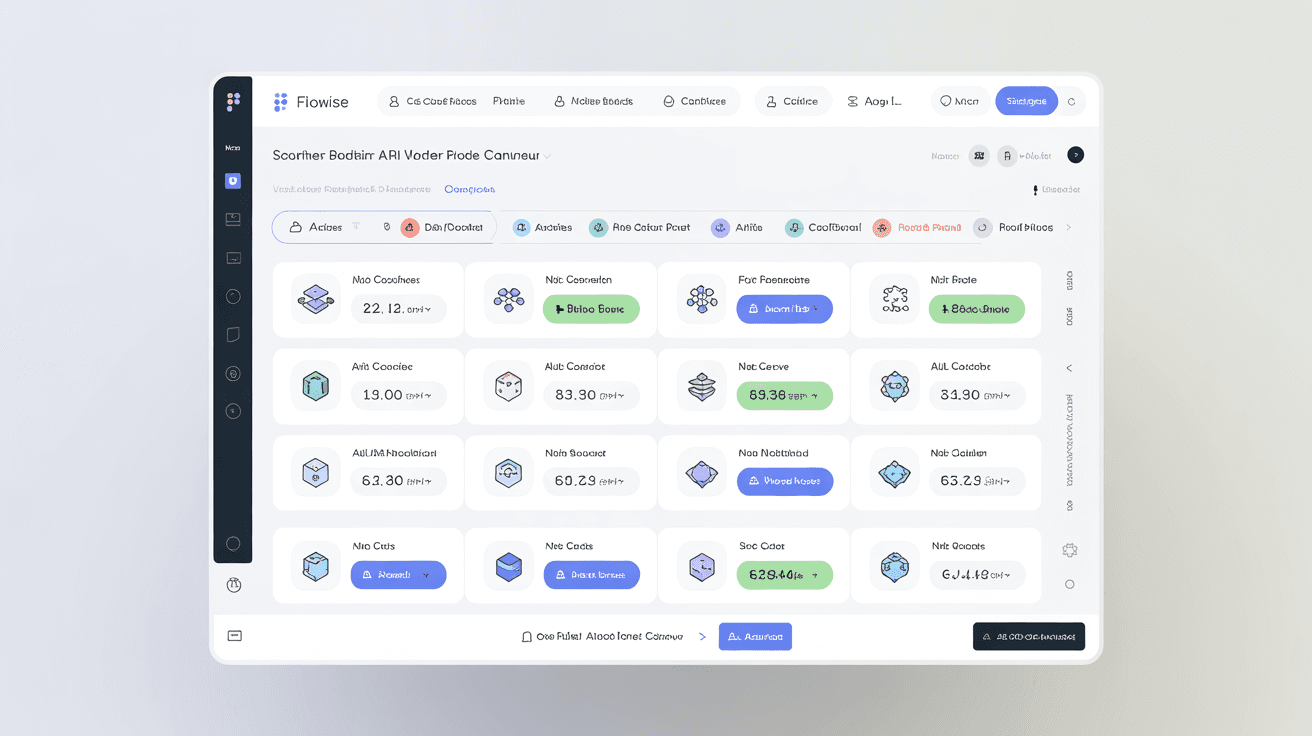
Ele é mais como um editor visual do LangChain. Você não começa escrevendo um monte de código Python/TypeScript; em vez disso, arrasta nós no navegador: Chat Model, Prompt Template, Retriever, Vector Store, Tool, Chain, e depois conecta e testa.
Este artigo aborda a auto-hospedagem em VPS: quais especificações conseguem rodar, como implantar com Docker, como adicionar HTTPS e autenticação de login, como fazer backup dos dados, quando escolher o Flowise e quando não forçar a barra.
O Flowise não é "mais uma casca web do ChatGPT". Ele serve para orquestrar cadeias de IA.
| Necessidade | O Flowise serve | Ferramenta mais adequada |
|---|---|---|
| Montar fluxos de trabalho LLM com arrastar e soltar | Serve | Flowise |
| Aprender fluxos de LangChain / RAG | Serve | Flowise |
| Criar rapidamente um protótipo de API de IA | Serve | Flowise |
| Criar um backend completo de aplicação de IA | Mais ou menos | Dify |
| Automação multiplataforma | Mais ou menos | n8n |
| Apenas conversar | Não muito | Open WebUI |
| Apenas perguntas e respostas sobre base de conhecimento documental | Não necessariamente | AnythingLLM |
Eu entendo assim:
- Dify é mais uma plataforma de aplicações de IA
- n8n é mais uma plataforma de fluxos de trabalho de automação
- Flowise é mais uma ferramenta para montar cadeias de LLM
Se você quer entender "como um Q&A com RAG realmente encadeia documentos, banco de vetores, prompt e modelo", os nós visuais do Flowise tornam isso muito intuitivo.
O Flowise em si não é pesado. O que realmente consome recursos são o banco de dados, o banco de vetores, os modelos locais e as requisições concorrentes que você conecta.
Se você só rodar o Flowise + APIs de modelos na nuvem:
| Uso | Especificações da VPS |
|---|---|
| Teste pessoal | 1 núcleo / 2GB / 20GB SSD |
| Uso pessoal de longo prazo | 2 núcleos / 4GB / 40GB SSD |
| Uso compartilhado de equipe pequena | 4 núcleos / 8GB / 80GB SSD |
Se você também quiser rodar Qdrant, PostgreSQL, Redis e Ollama na mesma máquina, não compre a configuração mínima.
Minha recomendação:
- Só conectar OpenAI / Claude / DeepSeek / OpenRouter: 2C4G é suficiente
- Flowise + Qdrant + PostgreSQL: 4C8G é mais estável
- Flowise + modelos locais Ollama: 16GB de RAM é um ponto de partida mais realista
Não rode um monte de ferramentas de IA em uma máquina pequena de 1C1G. Conseguir abrir o painel é uma coisa; rodar fluxos de trabalho de verdade é outra.
Este artigo usa uma VPS com Ubuntu / Debian como exemplo.
Primeiro faça login via SSH:
ssh root@your_server_ip
Atualize o sistema:
apt update && apt upgrade -y
Instale as ferramentas básicas:
apt install -y ca-certificates curl gnupg ufw
Verifique os recursos:
free -h
df -h
O Flowise roda por padrão na porta 3000. Primeiro verifique se ela está ocupada:
ss -tlnp | grep 3000
Se esta máquina já tem Perplexica, Grafana ou algum projeto frontend ocupando a 3000, você precisará trocar a porta ou usar um proxy reverso para distinguir por domínio.
Se a máquina ainda não tem o Docker instalado, siga os passos abaixo.
install -m 0755 -d /etc/apt/keyrings
curl -fsSL https://download.docker.com/linux/ubuntu/gpg | gpg --dearmor -o /etc/apt/keyrings/docker.gpg
chmod a+r /etc/apt/keyrings/docker.gpg
echo "deb [arch=$(dpkg --print-architecture) signed-by=/etc/apt/keyrings/docker.gpg] https://download.docker.com/linux/ubuntu $(. /etc/os-release && echo $VERSION_CODENAME) stable" > /etc/apt/sources.list.d/docker.list
apt update
apt install -y docker-ce docker-ce-cli containerd.io docker-buildx-plugin docker-compose-plugin
Confirme a instalação:
docker --version
docker compose version
Se você só quer colocar no ar para testar primeiro, pode usar o Docker Run.
docker run -d \
  --name flowise \
  --restart unless-stopped \
  -p 127.0.0.1:3000:3000 \
  -v /opt/flowise:/root/.flowise \
  -e PORT=3000 \
  -e FLOWISE_USERNAME=admin \
  -e FLOWISE_PASSWORD='replace-with-a-strong-password' \
  flowiseai/flowise:latest
Duas coisas a observar:
- Eu vinculo a porta a
127.0.0.1para não expor diretamente à internet /opt/flowiseé montado em/root/.flowisepara evitar perda de dados quando o contêiner for recriado
Ver o contêiner:
docker ps --filter "name=flowise"
Ver os logs:
docker logs flowise --tail=100
Testar localmente:
curl -I http://127.0.0.1:3000
Se funcionar localmente, depois use o Caddy para HTTPS.
Para uso de longo prazo, eu recomendo mais o Compose. O diretório fica claro e as atualizações e backups são mais fáceis.
Criar o diretório:
mkdir -p /opt/flowise
cd /opt/flowise
Criar .env:
cat > .env << 'EOF'
PORT=3000
FLOWISE_USERNAME=admin
FLOWISE_PASSWORD=replace-with-a-strong-password
DATABASE_PATH=/root/.flowise
SECRETKEY_PATH=/root/.flowise
LOG_PATH=/root/.flowise/logs
BLOB_STORAGE_PATH=/root/.flowise/storage
DISABLE_FLOWISE_TELEMETRY=true
EOF
Certifique-se de alterar a senha aqui; não use o valor de exemplo.
Criar docker-compose.yml:
services:
  flowise:
    image: flowiseai/flowise:latest
    container_name: flowise
    restart: unless-stopped
    ports:
      - "127.0.0.1:3000:3000"
    environment:
      - PORT=${PORT}
      - FLOWISE_USERNAME=${FLOWISE_USERNAME}
      - FLOWISE_PASSWORD=${FLOWISE_PASSWORD}
      - DATABASE_PATH=${DATABASE_PATH}
      - SECRETKEY_PATH=${SECRETKEY_PATH}
      - LOG_PATH=${LOG_PATH}
      - BLOB_STORAGE_PATH=${BLOB_STORAGE_PATH}
      - DISABLE_FLOWISE_TELEMETRY=${DISABLE_FLOWISE_TELEMETRY}
    volumes:
      - /opt/flowise/data:/root/.flowise
    entrypoint: /bin/sh -c "sleep 3; flowise start"
Iniciar:
docker compose up -d
Verificar:
docker compose ps
docker logs flowise --tail=100
Essa configuração já é suficiente para testes pessoais e de equipes pequenas.
Suponha que seu domínio seja:
flowise.example.com
Adicione um registro A no DNS:
flowise.example.com -> your_server_ip
Instale o Caddy:
apt install -y debian-keyring debian-archive-keyring apt-transport-https curl
curl -1sLf 'https://dl.cloudsmith.io/public/caddy/stable/gpg.key' | gpg --dearmor -o /usr/share/keyrings/caddy-stable-archive-keyring.gpg
curl -1sLf 'https://dl.cloudsmith.io/public/caddy/stable/debian.deb.txt' > /etc/apt/sources.list.d/caddy-stable.list
apt update
apt install -y caddy
Edite a configuração:
nano /etc/caddy/Caddyfile
Escreva:
flowise.example.com {
    reverse_proxy 127.0.0.1:3000
}
Verifique e recarregue:
caddy validate --config /etc/caddy/Caddyfile
systemctl reload caddy
Agora acesse:
https://flowise.example.com
Você verá a página de login do Flowise.
Se usar o Caddy como proxy reverso, abra apenas SSH, 80 e 443.
ufw allow 22/tcp
ufw allow 80/tcp
ufw allow 443/tcp
ufw enable
ufw status
Não abra a 3000:
ufw deny 3000/tcp
A configuração do Compose acima já vincula a 3000 a 127.0.0.1; este passo adiciona mais uma camada de proteção.
Se o painel do Flowise ficar exposto sem proteção à internet, o risco é alto.
Porque ele pode conter:
- Chaves de API da OpenAI / DeepSeek
- Informações de conexão do banco de vetores
- Informações de conexão do banco de dados
- Interfaces de chamada de ferramentas internas
- Os endpoints de API dos fluxos de trabalho que você criou
No mínimo, configure:
FLOWISE_USERNAME=admin
FLOWISE_PASSWORD=replace-with-a-strong-password
Se você usar dentro de uma empresa, também pode adicionar Cloudflare Access, Tailscale ou VPN para permitir que apenas usuários específicos acessem o painel.
Depois da implantação, não comece com um Agent complexo.
Comece com a cadeia mínima:
- Adicione um nó Chat Model
- Escolha OpenAI / OpenRouter / DeepSeek / Ollama
- Adicione um Prompt Template
- Conecte a um LLM Chain
- Abra o Chat para testar
Uma pergunta de teste mínima pode ser:
用三句话解释 VPS、Docker 和反向代理的关系。
Se isso não funcionar, não mexa ainda em RAG, Tool ou Agent.
Os problemas comuns geralmente são:
- Chave de API preenchida errada
- Nome do modelo errado
- A VPS não consegue acessar a API do modelo
- Nós conectados incorretamente
- Não testar novamente após salvar
A vantagem do Flowise é que ele tem muitos nós de modelos, então você pode escolher conforme a sua situação.
Se usar OpenAI, normalmente é preciso preparar:
OPENAI_API_KEY=sk-xxxx
Se usar OpenRouter, você pode escolher a forma compatível com OpenAI; o importante é a Base URL e o nome do modelo.
Se usar DeepSeek, também pode conectar de forma compatível com OpenAI.
Aqui não coloque as chaves de API em documentos públicos, nem faça commit de .env em um repositório Git.
Eu recomendo preencher no gerenciamento de Credential do Flowise, em vez de codificar em cada nó. Assim é mais prático quando você trocar a chave depois.
Se você quiser que os modelos rodem na sua própria VPS, pode conectar o Ollama.
Instalar o Ollama:
curl -fsSL https://ollama.com/install.sh | sh
Baixar um modelo:
ollama pull qwen2.5:7b
Testar:
curl http://127.0.0.1:11434/api/tags
Se o Flowise estiver no Docker e precisar acessar o Ollama do host, não dá para simplesmente escrever localhost.
Adicione no Compose:
extra_hosts:
  - "host.docker.internal:host-gateway"
Depois, no nó Ollama do Flowise, preencha:
http://host.docker.internal:11434
Se você preencher http://localhost:11434, o contêiner do Flowise vai procurar a 11434 dentro do próprio contêiner, o que normalmente falha na conexão.
Por padrão, o Flowise pode salvar os dados como arquivos locais, o que é suficiente para testes pessoais.
Mas se você planeja uso multiusuário de longo prazo, ou quer backups mais organizados, pode considerar o PostgreSQL.
Uma regra simples:
| Cenário | Escolha de banco de dados |
|---|---|
| Teste pessoal, poucos Flows | Arquivos locais padrão |
| Uso de longo prazo de equipe pequena | PostgreSQL é mais estável |
| Várias instâncias, alta concorrência | PostgreSQL + Redis + arquitetura mais completa |
Não leve a arquitetura ao máximo desde o início. O Flowise já tem muitos nós e configurações; estabilizar o fluxo principal é mais importante do que empilhar serviços de banco de dados.
No mínimo, faça backup deste diretório:
/opt/flowise/data
Ele inclui seus Flows, Credentials, logs, arquivos de armazenamento e outros dados críticos.
Empacote localmente:
mkdir -p /opt/backups
tar -czf /opt/backups/flowise-data-$(date +%F).tar.gz /opt/flowise
Sincronize com o armazenamento de objetos:
rclone copy /opt/backups/flowise-data-$(date +%F).tar.gz r2:backup-bucket/flowise/
Se você usar PostgreSQL, faça também um backup adicional do banco de dados:
pg_dump "$DATABASE_URL" | gzip > /opt/backups/flowise-db-$(date +%F).sql.gz
Não faça backup apenas do arquivo Compose. O que realmente tem valor são os Flows e Credentials que você criou.
Atualizar uma implantação com Compose é simples:
cd /opt/flowise
docker compose pull
docker compose up -d
Faça backup antes de atualizar:
tar -czf /opt/backups/flowise-before-upgrade-$(date +%F).tar.gz /opt/flowise
Verifique após atualizar:
docker compose ps
docker logs flowise --tail=100
curl -I http://127.0.0.1:3000
Depois rode de fato um Flow na interface web para confirmar que os nós, as Credentials e os endpoints de API estão funcionando.
Primeiro veja o contêiner:
docker ps --filter "name=flowise"
docker logs flowise --tail=100
Depois veja a porta local:
curl -I http://127.0.0.1:3000
Se não funcionar localmente, corrija o contêiner do Flowise. Se funcionar localmente mas não pelo domínio, verifique o Caddy:
caddy validate --config /etc/caddy/Caddyfile
journalctl -u caddy -n 100 --no-pager
Confirme o usuário e a senha em .env:
cd /opt/flowise
grep FLOWISE_ .env
Reinicie após alterar:
docker compose up -d
Se o navegador tiver o estado antigo em cache, tente uma vez em uma janela anônima.
Primeiro confirme a chave de API e o nome do modelo.
Se for OpenAI / OpenRouter:
curl -I https://api.openai.com
Se for Ollama:
curl http://127.0.0.1:11434/api/tags
Para acessar o Ollama do host de dentro do contêiner, use:
http://host.docker.internal:11434
Provavelmente o diretório persistente não foi montado.
Verifique se o Compose tem:
volumes:
  - /opt/flowise/data:/root/.flowise
Verifique o diretório do host:
ls -lah /opt/flowise/data
Se você rodou o contêiner antes sem montar, os dados podem já ter sido perdidos quando o contêiner foi removido.
Primeiro veja os recursos da VPS:
htop
free -h
docker stats
Depois veja qual etapa está lenta:
- A API do modelo está lenta
- A recuperação no banco de vetores está lenta
- Os trechos de documentos são grandes demais
- O modelo local do Ollama é grande demais
- As chamadas de ferramentas HTTP externas estão lentas
O Flowise estar lento não significa necessariamente que o próprio Flowise esteja lento; muitas vezes é um nó específico que está lento.
Essas três ferramentas costumam ser comparadas juntas.
| Ferramenta | Mais adequada para |
|---|---|
| Flowise | Cadeias LLM visuais, LangChain, protótipos de RAG |
| Dify | Plataforma de aplicações de IA, publicação externa, base de conhecimento e fluxos de trabalho |
| n8n | Tarefas de automação, Webhooks, integração com sistemas de terceiros |
Minha recomendação:
- Quer aprender e depurar cadeias LLM: Flowise
- Quer criar uma aplicação de IA completa para outras pessoas usarem: Dify
- Quer integrar a IA aos processos de negócio: n8n
Por exemplo, se você quer fazer "o usuário envia um formulário -> consultar o CRM -> chamar o modelo para resumir -> enviar ao Slack", o n8n é mais adequado.
Se você quer fazer "recuperação de documentos -> Prompt -> resposta do modelo -> observar a saída de cada nó", o Flowise é mais intuitivo.
Se você quer fazer "um produto de IA com login, base de conhecimento, API e publicação de aplicações", o Dify é mais completo.
Se eu mesmo rodasse o Flowise em uma VPS, configuraria assim:
- VPS: 2 núcleos e 4GB como ponto de partida
- Implantação: Docker Compose
- Porta: vincular apenas a 127.0.0.1:3000
- HTTPS: proxy reverso Caddy
- Login: configurar obrigatoriamente FLOWISE_USERNAME / FLOWISE_PASSWORD
- Modelos: conectar primeiro OpenRouter / DeepSeek / OpenAI
- Modelos locais: conectar o Ollama depois que o fluxo estiver estável
- Backup: fazer backup diário de
/opt/flowise - Uso de equipe de longo prazo: então considerar PostgreSQL
O valor do Flowise não está em "ter instalado uma ferramenta de IA", mas em dividir a cadeia LLM em nós que você pode ver e ajustar. Para quem aprende RAG, cria protótipos de IA e soluciona problemas de prompts e chamadas de ferramentas, ele é mais rápido do que escrever código diretamente e mais claro do que uma interface apenas de chat.
Mas ele não é um backend universal. Permissões, productização, gestão de usuários e publicação de aplicações complexas podem se encaixar melhor no Dify. Antes de escolher uma ferramenta, pense com clareza: você quer "montar cadeias" ou "criar um produto"?