
Tutoriais de VPS
Montar um painel de monitoramento Uptime Kuma em uma VPS (2026): alertas de queda, páginas de status e guia completo de Docker Compose
Este tutorial é para usuários que querem auto-hospedar um painel de monitoramento em uma VPS de baixo custo. Você vai aprender a implantar o Uptime Kuma com Docker Compose, colocar o serviço atrás do Caddy HTTPS, adicionar monitores HTTP, TCP, Ping e de serviços Docker, configurar notificações por Telegram/e-mail, criar uma página de status pública e lidar com backup de dados, atualizações e falsos alarmes comuns.
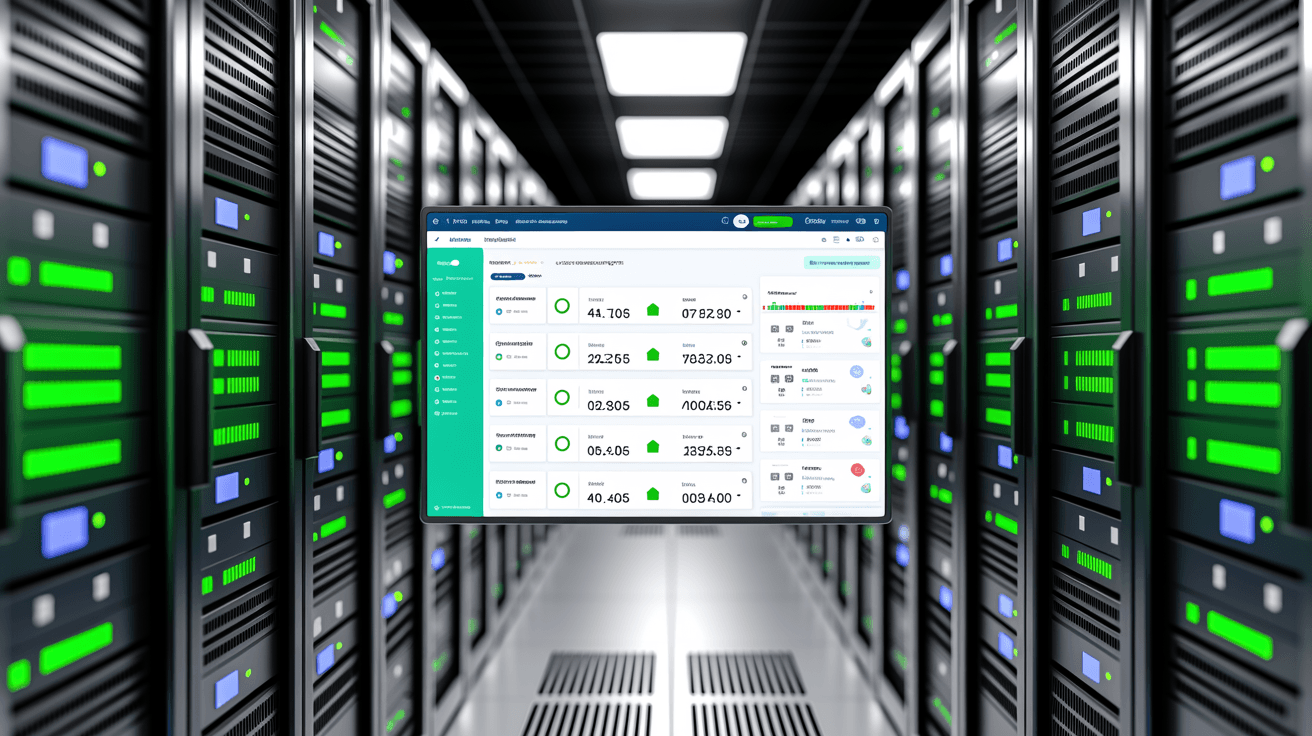
Montar um painel de monitoramento Uptime Kuma em uma VPS (2026): alertas de queda, páginas de status e guia completo de Docker Compose
Depois que muitas pessoas compram uma VPS, a coisa que mais facilmente passam despercebido é isto: quando a máquina cai, você pode ser a última pessoa a saber.
Eu já caí nessa armadilha antes. A renovação do certificado de um site pequeno falhou no meio da noite e o Nginx simplesmente parou de funcionar. Na manhã seguinte, ao abrir o painel de administração, descobri que o site já estava fora do ar havia 7 horas. O tráfego não era alto, mas mecanismos de busca, usuários e clientes viam a página de erro, e esse tipo de perda é muito chato.
O Uptime Kuma serve para resolver esse problema. Ele não é o tipo de sistema de monitoramento complexo em que você primeiro precisa aprender um monte de conceitos. É um painel de monitoramento auto-hospedado relativamente leve: consegue verificar se um site está online, monitorar portas, fazer ping em máquinas, enviar notificações por Telegram, e-mail e Webhook, e também criar uma página de status pública.
Este artigo é escrito como um guia prático para VPS: implantar o Uptime Kuma com Docker Compose, usar o Caddy para HTTPS, como fazer backup dos dados, como configurar notificações, quais serviços vale a pena monitorar e quais falsos alarmes você não precisa se preocupar tanto.
O Uptime Kuma serve para estes cenários:
- Você tem alguns sites, APIs ou serviços de backend para ficar de olho.
- Você quer receber notificações por Telegram, e-mail ou WeCom imediatamente após uma queda.
- Você precisa de uma página de status simples para informar aos usuários quais serviços estão normais e quais estão fora do ar.
- Você não quer montar a stack relativamente pesada de Prometheus + Grafana.
- Você tem apenas uma VPS de baixa configuração e ainda quer que ela rode.
Não é muito adequado para estes cenários:
- Você precisa de análise complexa de métricas, como tendências de CPU, memória, disco ou consultas lentas.
- Você precisa armazenar dados de séries temporais por anos.
- Você precisa de permissões multilocatário, relatórios complexos e auditoria empresarial.
Meu conselho é: use o Uptime Kuma para monitorar "se o serviço está vivo" e use Prometheus/Grafana para monitorar "por que ficou lento". Não são o mesmo tipo de coisa.
O Uptime Kuma é muito leve e, para uso pessoal, não é exigente com a máquina.
| Escala | Configuração recomendada |
|---|---|
| 5-20 monitores | 1 vCPU / 512MB RAM / 10GB SSD |
| 20-100 monitores | 1 vCPU / 1GB RAM / 20GB SSD |
| Várias páginas de status + vários canais de notificação | 2 vCPU / 2GB RAM / 40GB SSD |
O que realmente precisa de atenção é isto: é melhor não colocar o painel de monitoramento na mesma máquina que todos os serviços de negócio.
Por exemplo, se você tem apenas uma VPS e tanto o site quanto o Uptime Kuma rodam nessa máquina, quando a máquina cair, o Uptime Kuma também cai, e é claro que ele não vai conseguir te notificar. Então uma prática melhor é:
- O negócio principal na máquina A.
- O Uptime Kuma na máquina B.
- Se o orçamento for limitado, uma VPS anual barata para a máquina B já basta.
Se por enquanto você só tem uma máquina, também não é impossível implantar. Pelo menos você pode começar monitorando o domínio, o certificado, as portas e o status dos contêineres Docker. Mais tarde, quando o negócio se tornar mais importante, migre o painel de monitoramento para outra VPS.
Ambiente padrão deste artigo:
- Ubuntu 22.04 / 24.04 ou Debian 12.
- Docker e Docker Compose já instalados.
- Você tem um domínio, por exemplo
status.example.com. - As portas 80/443 estão acessíveis.
- O Caddy já está instalado, ou você está disposto a configurá-lo conforme este artigo.
Primeiro confirme que o Docker está disponível:
docker version
docker compose version
Confirme que o domínio já resolve para a VPS:
dig status.example.com +short
Se ainda não instalou o Caddy, você pode ler primeiro este artigo: Guia completo de proxy reverso com Caddy em uma VPS.
Costumo colocar esse tipo de serviço em /opt:
sudo mkdir -p /opt/uptime-kuma
sudo chown -R "$USER":"$USER" /opt/uptime-kuma
cd /opt/uptime-kuma
Crie o diretório de dados:
mkdir -p data
Os monitores, as configurações de notificação, as páginas de status e as informações de usuários do Uptime Kuma ficam todos em /app/data. Esse diretório precisa ser persistido, caso contrário os dados serão perdidos mais tarde quando você excluir contêineres ou atualizar imagens.
Crie docker-compose.yml:
nano docker-compose.yml
Escreva:
services:
  uptime-kuma:
    image: louislam/uptime-kuma:2
    container_name: uptime-kuma
    restart: unless-stopped
    volumes:
      - ./data:/app/data
    ports:
      - "127.0.0.1:3001:3001"
Aqui eu deliberadamente vinculei apenas 127.0.0.1:3001, para não expor a porta 3001 diretamente à internet.
O motivo é simples: apenas as portas 80/443 ficam abertas para a internet e o Uptime Kuma fica atrás do Caddy. Assim, certificados, HTTPS e controle de acesso são mais fáceis de gerenciar.
Se você também quiser usar o Uptime Kuma para monitorar contêineres Docker na mesma VPS, precisa montar adicionalmente o socket do Docker:
services:
  uptime-kuma:
    image: louislam/uptime-kuma:2
    container_name: uptime-kuma
    restart: unless-stopped
    volumes:
      - ./data:/app/data
      - /var/run/docker.sock:/var/run/docker.sock:ro
    ports:
      - "127.0.0.1:3001:3001"
Observe esta linha:
- /var/run/docker.sock:/var/run/docker.sock:ro
Sem ela, o Uptime Kuma normalmente não consegue ver os contêineres Docker do host, então você não poderá adicionar monitores do tipo Docker Container.
Mas também não monte o socket do Docker em todos os contêineres sem pensar. Ele consegue ler o status do Docker e, por si só, é um ponto de entrada altamente sensível. Só é recomendado ativá-lo quando você realmente precisar monitorar contêineres Docker, e continuar mantendo o Uptime Kuma acessível apenas via HTTPS, sem expor a porta 3001 diretamente à internet.
Inicie o serviço:
docker compose up -d
Verifique o status:
docker compose ps
docker compose logs -f --tail=100
Teste localmente:
curl -I http://127.0.0.1:3001
Se houver resposta, o contêiner já está em execução.
Edite o Caddyfile:
sudo nano /etc/caddy/Caddyfile
Adicione:
status.example.com {
    encode zstd gzip

    header {
        X-Content-Type-Options nosniff
        Referrer-Policy strict-origin-when-cross-origin
    }

    reverse_proxy 127.0.0.1:3001
}
Verifique a configuração e recarregue:
sudo caddy fmt --overwrite /etc/caddy/Caddyfile
sudo caddy validate --config /etc/caddy/Caddyfile
sudo systemctl reload caddy
Abra no navegador:
https://status.example.com
O primeiro acesso vai pedir para você criar uma conta de administrador. Não use uma senha fraca; o painel de monitoramento normalmente armazena tokens de canais de notificação, endereços Webhook e informações de serviços, e ser escaneado é bastante problemático.
Após fazer login, clique em Add New Monitor e comece pelo monitoramento de sites.
Configuração comum:
- Monitor Type: HTTP(s)
- Friendly Name: Site principal
- URL:
https://example.com - Heartbeat Interval: 60 segundos ou 120 segundos
- Retries: 2-3 vezes
- Accepted Status Codes:
200-299
Eu geralmente não defino o intervalo muito curto. Muitas VPS pequenas, rotas baratas e redes internacionais oscilam ocasionalmente, e isso é normal. Se você configurar para verificar a cada 20 segundos, no final pode acabar se assustando sozinho.
Uma configuração mais estável é:
间隔:60 秒
重试:3 次
失败后再通知
Assim é possível filtrar algumas oscilações breves de rede.
Não adicione 100 monitores de uma vez; primeiro fique de olho no que realmente é importante.
Recomenda-se começar por estas categorias:
| Tipo | Exemplo | Objetivo |
|---|---|---|
| HTTP(s) | Site oficial, painel de administração, API | Ver se a página consegue abrir |
| TCP Port | 22, 443, 5432, 6379 | Ver se a porta está viva |
| Ping | IP da VPS, gateway | Ver se a máquina ou a rota está acessível |
| Keyword | Uma palavra que deve aparecer na página | Evitar "retorna 200 mas a página está errada" |
| Docker Container | Nginx, Postgres, Redis | Ver se o contêiner ainda está rodando |
O que eu mais uso é HTTP(s) + Keyword. Porque alguns sites podem retornar 200 mesmo quando estão apresentando erros. Por exemplo, o framework da aplicação mostra uma página de erro, o código de status HTTP está normal, mas o conteúdo da página já não é o que você quer.
Nesse caso você pode definir um Keyword:
必须包含:网站标题、品牌名、某个固定文字
Se a página não contiver mais essa palavra, o Uptime Kuma vai determinar como anormal.
Se você quiser adicionar monitoramento de Docker Container, primeiro confirme que o Compose acima montou /var/run/docker.sock. Caso contrário, quando você selecionar o tipo Docker no Uptime Kuma, muito provavelmente não conseguirá conectar ao daemon do Docker.
O Telegram é um dos métodos de notificação que mais recomendo: rápido, gratuito e simples de configurar.
O processo geral:
- Encontre
@BotFatherpara criar um Bot. - Obtenha o Bot Token.
- Envie uma mensagem para o Bot.
- Obtenha o Chat ID.
- Adicione uma notificação do Telegram no Uptime Kuma.
Se você não sabe como obter o Chat ID, pode acessar:
https://api.telegram.org/bot你的TOKEN/getUpdates
Encontre chat.id nele.
No Uptime Kuma, vá em:
Settings -> Notifications -> Setup Notification
Selecione Telegram, preencha o Bot Token e o Chat ID, e então clique em Test.
Depois que o teste for bem-sucedido, lembre-se de definir este canal de notificação como padrão, ou vinculá-lo manualmente aos monitores importantes.
As notificações por e-mail são boas como reserva. Às vezes o sistema do celular silencia o Telegram, mas o e-mail pelo menos deixa um registro.
Configuração SMTP comum:
Host: smtp.example.com
Port: 587
Security: STARTTLS
Username: [email protected]
Password: 邮箱授权码
From: [email protected]
Atenção a algumas armadilhas:
- Muitos provedores de e-mail não permitem usar a senha de login; use uma senha específica de aplicativo.
- O provedor da VPS pode restringir a porta 25; prefira 587 ou 465.
- É melhor configurar SPF, DKIM e DMARC para a caixa de envio, caso contrário é fácil cair no spam.
- Não coloque a senha da sua caixa de e-mail pessoal principal.
Se for apenas para uso pessoal, Telegram + e-mail já é suficiente. Em cenários empresariais, você pode conectar também Slack, Discord, Webhook, WeCom etc.
A página de status do Uptime Kuma é muito prática. Por exemplo, se você tem alguns serviços:
- Site oficial
- API
- Site de documentação
- Site de downloads
- Painel de administração
Você pode criar uma página pública:
https://status.example.com/status/main
Depois que usuários ou clientes abrirem, eles podem ver quais serviços estão normais e quais estão fora do ar.
No entanto, não recomendo tornar públicos todos os serviços internos. A página de status deve incluir apenas o que os usuários precisam saber, como o site oficial, a API e o serviço de downloads. Não exponha bancos de dados, Redis ou painéis de administração internos; não há necessidade de mostrar sua estrutura interna para os outros.
Muitas pessoas esquecem esse ponto.
Se o Uptime Kuma só monitora os outros, ninguém vai saber quando ele mesmo cair. Uma forma mais confiável é:
- Usar outro serviço de monitoramento gratuito para monitorar
status.example.com. - Ou encontrar outra VPS de baixo custo para rodar um segundo Kuma, monitorando um ao outro.
- Ou usar um serviço de terceiros como reserva, como Better Stack, Healthchecks, UptimeRobot etc.
Projetos pessoais não precisam ser complicados demais, mas pelo menos você deve saber um fato: o monitoramento de ponto único só consegue descobrir os problemas dos outros, não o problema da sua própria queda total.
Os dados do Uptime Kuma ficam em /opt/uptime-kuma/data. Basta fazer backup desse diretório.
O backup mais simples:
cd /opt/uptime-kuma
mkdir -p /opt/backups/uptime-kuma

tar czf /opt/backups/uptime-kuma/uptime-kuma-$(date +%F-%H%M).tar.gz data
Se você já usa restic, rclone ou armazenamento de objetos para backups, basta adicionar esse diretório à lista de backups.
Recomenda-se fazer backup pelo menos de:
data/kuma.dbdata/upload/- Todo o
/opt/uptime-kuma/data
Ao restaurar, pare o serviço primeiro:
cd /opt/uptime-kuma
docker compose down
mv data data.broken.$(date +%F-%H%M)
tar xzf /opt/backups/uptime-kuma/uptime-kuma-你的日期.tar.gz

docker compose up -d
Após restaurar, verifique: se os monitores ainda estão lá, se os canais de notificação podem ser testados e se o link da página de status está normal.
Faça backup antes de atualizar:
cd /opt/uptime-kuma
tar czf /opt/backups/uptime-kuma/before-upgrade-$(date +%F-%H%M).tar.gz data docker-compose.yml
Baixe a nova imagem e reinicie:
docker compose pull
docker compose up -d
Verifique os logs:
docker compose logs -f --tail=100
Se você não quiser acompanhar sempre a versão mais recente, pode fixar a versão da imagem. Para projetos pessoais, louislam/uptime-kuma:2 é mais tranquilo; em ambientes de produção, é mais recomendável atualizar primeiro em uma máquina de teste.
Primeiro verifique se o contêiner está normal:
docker compose ps
curl -I http://127.0.0.1:3001
Se for acessível localmente, o problema geralmente está na configuração do Caddy. Verifique se a porta do proxy reverso está escrita corretamente:
reverse_proxy 127.0.0.1:3001
Depois:
sudo caddy validate --config /etc/caddy/Caddyfile
sudo systemctl reload caddy
Verifique se este canal de notificação está vinculado ao monitor.
No Uptime Kuma, as notificações podem ser definidas como padrão ou vinculadas apenas a determinados monitores. Muitas pessoas apenas criam o canal de notificação, mas esquecem de ativá-lo para o monitor.
Não se apresse em suspeitar que o serviço caiu; pode ser que a estratégia de detecção esteja agressiva demais.
Você pode ajustar:
- Alterar o Heartbeat Interval de 20 segundos para 60 segundos.
- Alterar o Retries de 0 para 2 ou 3.
- Ampliar adequadamente o tempo limite.
- Não usar um único nó internacional para monitorar a qualidade de rotas nacionais.
Se os usuários do seu site estão principalmente na China continental, enquanto o Uptime Kuma está em uma VPS europeia, as condições de rede que ele vê não necessariamente representam a experiência dos usuários na China continental.
Use monitoramento por Keyword.
Por exemplo, quando sua página inicial está normal, ela sempre contém:
VPScost
Então faça o Uptime Kuma verificar essa palavra-chave. Assim que a página se tornar uma página de erro, página de manutenção ou página em branco, mesmo que o código de status ainda seja 200, o problema também pode ser descoberto.
Primeiro verifique se o contêiner tem o socket do Docker:
docker compose exec uptime-kuma ls -l /var/run/docker.sock
Se indicar que não existe, significa que o Compose não montou esta linha:
- /var/run/docker.sock:/var/run/docker.sock:ro
Depois de alterar, reinicie:
docker compose up -d
Se o socket existir mas ainda assim não conectar, verifique as permissões do Docker e a configuração de Docker Host no Uptime Kuma. O problema mais comum em VPS pessoais é: você implantou a versão básica do Compose conforme o artigo, mas depois quis adicionar monitoramento de Docker Container e esqueceu de dar ao Kuma acesso ao Docker.
Antes do uso formal, recomenda-se confirmar:
- O diretório
dataestá persistido. - A porta 3001 está vinculada apenas a
127.0.0.1. - O domínio usa HTTPS.
- A senha do administrador é suficientemente forte.
- Pelo menos um canal de notificação instantânea está configurado.
- Os monitores importantes estão vinculados a notificações.
- Se você quiser monitorar contêineres Docker,
/var/run/docker.sockestá montado. - A página de status não expõe serviços internos.
- O diretório de dados está incluído nos backups.
- Um teste de notificação foi feito.
- Um simulado de restauração foi feito.
O Uptime Kuma é mais adequado para o "monitoramento de primeira camada": o site não abre, a API caiu, a porta não responde, o certificado está prestes a expirar, a palavra-chave desapareceu; ele consegue te avisar rapidamente.
Mas ele não é onipotente. Ele te diz "o serviço tem um problema", mas não necessariamente "por que há um problema". Se você também quiser ver métricas de CPU, memória, disco e contêineres, pode adicionar Prometheus + Grafana; se for apenas um projeto pessoal, o site de uma equipe pequena ou alguns aplicativos auto-hospedados, o Uptime Kuma já é suficiente.
Meu próprio hábito é: adicionar primeiro os serviços importantes ao Uptime Kuma, pelo menos garantindo que alguém seja avisado quando houver uma queda; quando o serviço se tornar mais complexo, adicionar depois logs, métricas e rastreamento. Não faça o sistema de monitoramento ser mais complexo que o negócio desde o início.