
Tutoriais de VPS
Como restaurar snapshots de VPS (2026): rollback na instância original, servidor de teste e validação dos dados
Entenda o alcance e o ponto no tempo de um snapshot antes de restaurar a instância original ou criar uma cópia de teste. Veja como preservar dados recentes, recuperar volumes e validar SSH, site e operações da aplicação.
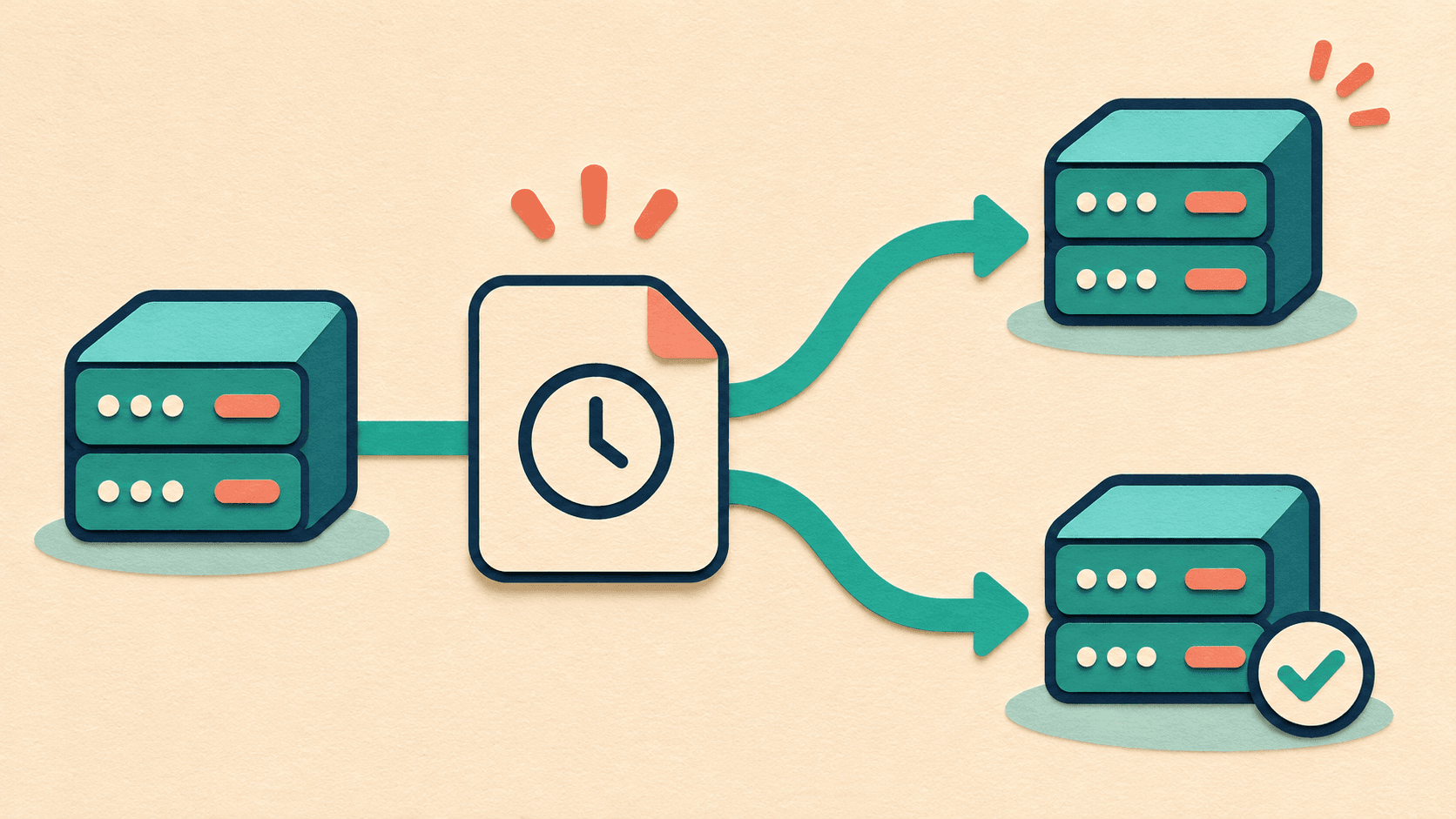
Um snapshot de VPS permite restaurar o disco para um ponto no tempo ou criar uma nova máquina usando essa imagem. Antes da primeira restauração, decida quais dados atuais precisam ser preservados. Restaurar na instância original sobrescreve o conteúdo dos discos abrangidos pelo snapshot. Se você só quer recuperar um arquivo, verificar se consegue ler o banco de dados ou ainda não sabe se o snapshot é utilizável, pode criar primeiro uma cópia de teste isolada.
Abra a lista de snapshots no painel do provedor e confira a instância de origem, a data de criação, o estado do snapshot e as regiões disponíveis. O nome pode ter sido preenchido manualmente. Para identificar o ponto de restauração, use a data registrada de criação e o estado do negócio naquele momento.
Imagine que o snapshot foi criado às 9h e a falha ocorreu às 15h. Imagens enviadas, formulários recebidos e configurações alteradas depois das 9h podem existir apenas no ambiente atual ou em outro backup. Descubra onde estão esses dados adicionais antes de escolher para qual momento voltar. Se ainda consegue ler os dados atuais, copie primeiro os arquivos necessários e faça um backup do banco de dados em um local que esta restauração não sobrescreverá.
| O que você quer recuperar | O que conferir antes de começar |
|---|---|
| Arquivos do sistema, aplicação do site e configurações | Se estão no disco de sistema abrangido pelo snapshot |
| Diretório de uploads do site e banco de dados | Se ficam no disco de sistema, em um volume externo ou em outro serviço |
| Disco de dados externo | Se existe um snapshot do volume correspondente e se seu ponto de restauração é compatível com o disco de sistema |
| Firewall da plataforma, domínio e endereço público | Quais configurações são administradas separadamente no painel do provedor ou no serviço de DNS |
Na DigitalOcean, por exemplo, snapshots de instâncias e de volumes são gerenciados separadamente. O snapshot da instância armazena o conteúdo do disco; o IP público e as configurações da plataforma pertencem aos metadados da instância. Antes de restaurar, confirme o alcance do tipo de snapshot oferecido pelo serviço que você usa. Documentação de restauração de snapshots de instâncias · Documentação de snapshots de volumes
Se o objetivo é recuperar arquivos específicos ou validar um ponto de restauração, você pode restaurar o snapshot em uma instância separada. Assim, consegue ler os dados necessários antes de decidir se vai transferir o serviço de produção. Confira primeiro a cobrança da instância, dos discos de dados e dos snapshots.
- Na seleção de imagem da página de criação da instância, escolha snapshots e selecione o ponto de restauração que deseja testar. Na DigitalOcean, essa opção fica em Choose an image → Snapshots, durante a criação de um Droplet.
- Escolha uma região em que o snapshot esteja disponível e uma configuração que atenda aos requisitos de capacidade de disco da plataforma. Confirme a preparação do disco de sistema, dos discos de dados necessários e do método de acesso.
- Prepare o isolamento antes da primeira inicialização. Use uma rede separada ou regras de firewall que limitem o contato da máquina de teste com bancos de produção, filas, serviços de envio de mensagens e callbacks de pagamento. Tarefas agendadas e programas em segundo plano presentes no snapshot podem iniciar junto com o sistema. Se a plataforma não oferece o isolamento necessário antes de ligar a máquina, peça ao responsável pela manutenção que organize um ambiente de recuperação controlado.
- Depois da criação, confirme o endereço da nova instância no painel e entre nela em um ambiente controlado. Se estiver apenas recuperando arquivos, confira o conteúdo e as datas e copie somente as partes necessárias. Após confirmar a integridade, decida como devolver esses arquivos ao site atual.
Algumas plataformas restauram as contas do sistema e os programas instalados a partir do snapshot. Na cópia de teste, confira o ponto de acesso SSH e a impressão digital da própria máquina. Veja se a configuração restaurada ainda contém endereços antigos. Em um exercício de recuperação, use um acesso de teste controlado e mantenha o domínio oficial no site que já está em produção. Passos no painel para criar uma instância a partir de um snapshot
Considere um site que deixou de iniciar após a atualização de um componente. Se você confirmou que o snapshot anterior cobre os discos necessários e já guardou separadamente os dados criados depois dele, pode programar a restauração na máquina original. Antes da operação, defina a janela de manutenção, anote o identificador da instância atual e confira se existe uma cópia que permita recuperar os dados atuais novamente.
Na DigitalOcean, por exemplo, encontre o snapshot desejado em Backups & Snapshots → Snapshots, abra More e selecione Restore Droplet. Na confirmação, confira novamente a instância de destino e o snapshot escolhido. Ao confirmar, o disco da instância restaurada será substituído pelo conteúdo do snapshot. Passos para restaurar a instância original
Se também quiser criar um novo snapshot do estado atual, siga as exigências do provedor para interromper as gravações da aplicação ou desligar o sistema corretamente. Um banco de dados em execução pode conter dados ainda não gravados no disco. A exportação e a restauração do banco também devem seguir os métodos suportados pela aplicação. Espere a nova cópia ficar disponível antes de voltar ao snapshot antigo e executar a restauração. Documentação de criação de snapshots de instâncias
Durante a recuperação, acompanhe o progresso no painel e o estado da instância. Quando terminar, reconecte usando o endereço exibido pelo provedor. Se o SSH avisar que a identidade da máquina mudou, confira primeiro a impressão digital por um console confiável. Tutorial de verificação da impressão digital do host SSH
| Item de validação | Como verificar |
|---|---|
| SSH e sistema | Entre com a conta e a porta esperadas e confirme a máquina, os discos e a data |
| Volume externo | Confira o volume correto, o ponto de montagem e o conteúdo. Um volume de dados criado a partir de snapshot deve ser montado seguindo o procedimento de restauração |
| Arquivos e banco de dados | Verifique alguns registros que deveriam existir, confirme o ponto de restauração e recupere, quando necessário, os dados adicionais guardados separadamente |
| Site e APIs | No domínio que pretende usar, confira HTTPS, páginas de detalhes e login; depois realize uma operação de teste reversível |
| Tarefas agendadas e notificações | Confirme que são executadas pela instância planejada e que envio de mensagens, backups e monitoramento apontam para os serviços corretos |
Se o disco externo possui um snapshot independente, você pode criar e montar o volume recuperado pelo procedimento oferecido pela plataforma. Ao montar um volume que já contém dados, respeite o sistema de arquivos existente e confira os dados antes de permitir que a aplicação grave nele. Quando os discos de sistema e de dados correspondem a momentos diferentes, verifique a compatibilidade entre a versão da aplicação e a estrutura dos dados. Documentação para criar um volume a partir de um snapshot
Se decidir transferir o serviço de produção para a nova máquina, programe a última sincronização de dados e a janela de troca. Defina como as gravações serão tratadas nos dois ambientes antes de atualizar o DNS ou o vínculo de endereço disponibilizado pelo provedor. Depois da troca, faça a validação a partir das redes usadas pelos visitantes. Antes de remover instâncias de teste que não serão mais utilizadas, confira os backups e os registros de recuperação. Lista para recuperar o acesso após mudar o IP de um VPS
Registre o identificador do snapshot, a data da recuperação, o ponto no tempo efetivamente restaurado e os resultados da validação. Na próxima vez em que precisar recuperar apenas alguns arquivos, você poderá partir de um ponto de restauração que já sabe que funciona. Guia de exercícios de backup e restauração de VPS