
Tutoriais de VPS
O VPS continua funcionando quando o computador desliga? (2026): manter programas ativos após desconectar o SSH
Desligar seu computador normalmente não desliga o VPS, mas a continuidade das tarefas do terminal depende de como foram iniciadas. Compare ações comuns, aprenda a criar, desanexar e retomar uma sessão tmux em quatro passos e confira com um teste de 30 segundos.
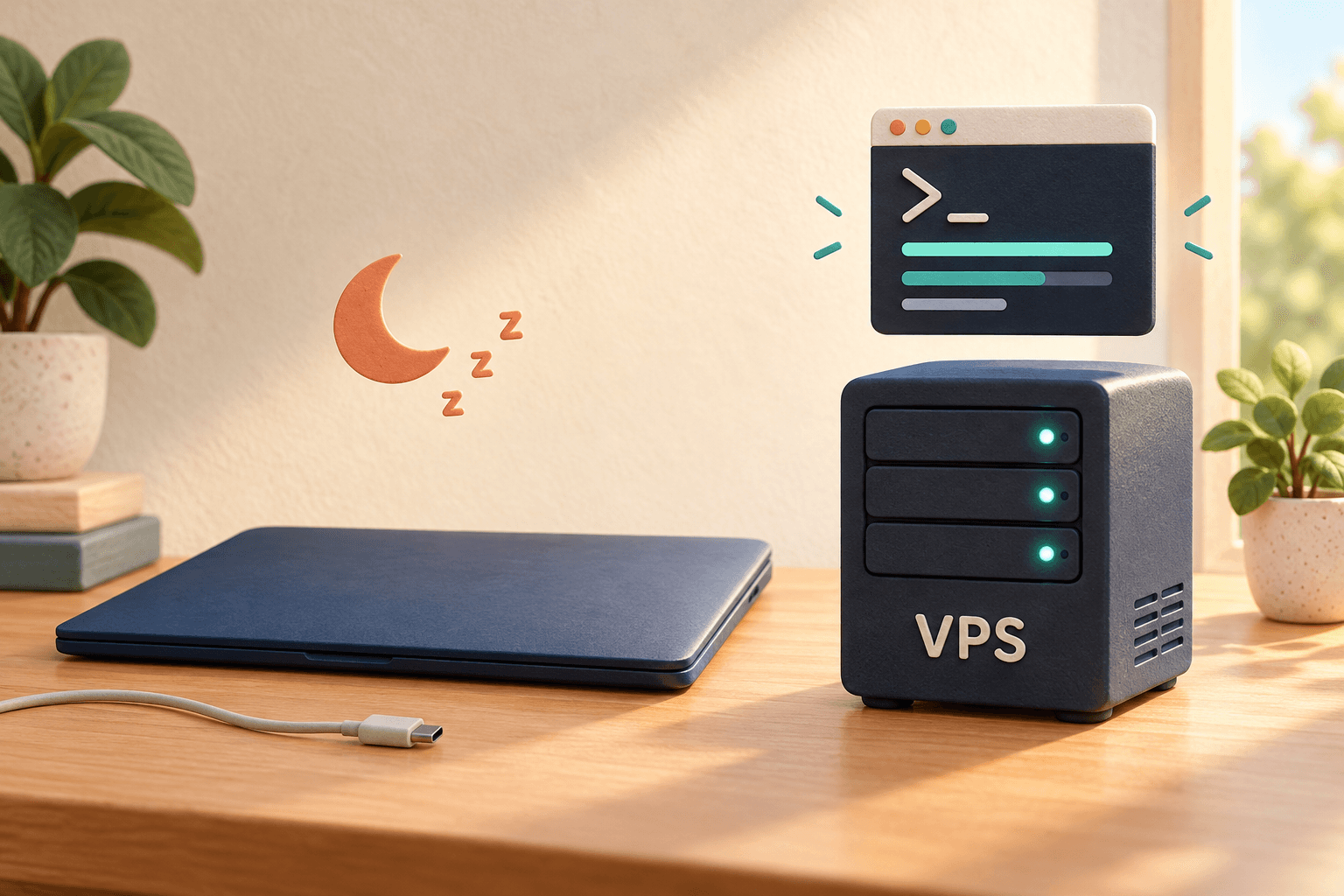
Seu VPS normalmente continua funcionando depois que você desliga o computador. O computador é apenas a ferramenta usada para se conectar ao servidor. O VPS funciona em um datacenter remoto e não depende da energia do seu computador.
Mas confira separadamente «o VPS continua ligado» e «o programa que iniciei continua executando». Serviços de sites, scripts iniciados diretamente em uma janela SSH e ferramentas de programação remota podem se comportar de maneiras diferentes após a desconexão.
Se você está preocupado em interromper uma tarefa ao desligar o computador, entenda primeiro as diferenças abaixo e depois use tmux para manter a sessão de terminal que deseja retomar.
| Sua ação | O que acontece com o VPS | O que acontece com as tarefas em execução |
|---|---|---|
| Desligar, suspender ou desconectar seu computador da rede | Normalmente continua funcionando | Serviços independentes costumam continuar; tarefas do terminal dependem de como foram iniciadas |
| Fechar a janela SSH | Normalmente continua funcionando | Um programa em primeiro plano iniciado diretamente nessa janela pode terminar |
| Pressionar Ctrl+C dentro de um programa | O VPS continua funcionando | Normalmente interrompe a tarefa atual em primeiro plano |
| Reiniciar o VPS pelo painel | O servidor reinicia | Os processos existentes terminam; a recuperação depende da configuração de inicialização automática |
| Desligar o VPS pelo painel | O servidor para | As tarefas dele também param |
Desligar seu computador local não equivale a selecionar Desligar no VPS. Se não tiver certeza de qual máquina está controlando, confira o painel do provedor e a janela SSH para não confundir reiniciar o servidor com sair da sessão.
Um programa iniciado diretamente em uma janela SSH comum pode parar quando a conexão termina. O comportamento depende do programa e da forma de inicialização, portanto fechar a janela não basta para ter certeza de que tudo continuará.
Para quem está começando, separe duas situações:
- Sites, bancos de dados e outras aplicações já configuradas como serviços independentes conforme seus tutoriais: normalmente não precisam que a janela SSH fique aberta.
- Scripts ou ferramentas interativas que você acabou de iniciar manualmente no terminal: pense em como manter a sessão. O VPS indicar «em execução» não prova que a tarefa continua ativa.
O tmux mantém uma sessão de terminal no VPS, permitindo sair temporariamente e retomá-la depois. Consulte esse uso e as operações básicas na documentação oficial de introdução ao tmux.
Os exemplos usam um VPS Ubuntu / Debian. Execute os comandos no terminal do servidor após entrar por SSH, e não para instalar o pacote no terminal local do seu computador. A instalação exige que o usuário atual tenha permissão sudo.
Se ainda não entrou no servidor, veja os passos iniciais para conectar ao VPS pelo celular. No computador, também é preciso estabelecer primeiro a conexão SSH e depois executar os comandos no servidor.
Pule esta etapa se já estiver instalado. Caso contrário, execute:
sudo apt update
sudo apt install -y tmux
Em outros sistemas, use o gerenciador de pacotes adequado em vez de copiar apt diretamente. Consulte os métodos por plataforma nas instruções oficiais de instalação do tmux.
tmux new -s work
Depois de entrar na nova interface, inicie o script ou ferramenta que queria executar. work é o nome dessa sessão, que você usará para encontrá-la novamente.
Primeiro entre no tmux, depois inicie o programa. Criar uma sessão tmux não incorpora automaticamente um programa que já esteja executando em um terminal comum. Não interrompa uma tarefa importante apenas por isso: confira antes se ela pode ser parada ou executada novamente com segurança.
Na primeira tentativa, faça dentro do tmux este teste de 30 segundos, que não modifica arquivos:
printf '任务开始\n'
sleep 30
printf '任务完成\n'
Ele apenas espera 30 segundos e mostra uma mensagem de conclusão, ajudando a entender como sair da sessão e retomá-la.
Ao ver a mensagem de início da tarefa, faça nesta ordem:
- Segure Ctrl e pressione b.
- Solte as duas teclas.
- Pressione uma vez d minúsculo.
Esse é o atalho padrão do tmux para desanexar a sessão. Você volta ao prompt SSH original e normalmente vê uma mensagem que contém detached. Depois, pode fechar a janela SSH.
Não substitua a desanexação por exit. exit sai do shell atual; se for a última janela da sessão, a sessão também termina. Ctrl+C normalmente interrompe a tarefa atual em primeiro plano.
Na próxima conexão ao mesmo VPS, usando o mesmo usuário Linux, execute:
tmux attach -t work
Você volta ao terminal original. Depois que a espera do teste anterior terminar, deverá aparecer a mensagem de conclusão. Em uma tarefa real, confira a saída, os logs ou os resultados efetivos do próprio programa.
Se a sessão não for encontrada, liste primeiro as sessões:
tmux ls
Confira se entrou em outra máquina, mudou de usuário, saiu da sessão anteriormente ou reiniciou o VPS. Se aparecer duplicate session: work, uma sessão com esse nome já existe. Tente retomá-la antes de criar novas sessões repetidamente.
Esses comandos também estão no manual oficial do tmux. Para começar, concentre-se em criar, desanexar e retomar sessões.
As sessões tmux originais normalmente não sobrevivem a uma reinicialização do VPS. O tmux permite sair do terminal ou perder a conexão SSH e retomar depois; ele não configura automaticamente a inicialização no boot. Sites e serviços permanentes precisam de inicialização automática conforme seus tutoriais. Se um serviço não voltar após reiniciar, veja as verificações de inicialização automática.
O tmux não resolve erros do programa, falta de memória ou pedidos de entrada por você. A sessão existir não garante que o programa esteja funcionando corretamente. Operações que exigem confirmação ainda podem ficar esperando uma resposta.
Se um túnel SSH do seu computador desconectar, uma página acessada por ele pode deixar de abrir. O caminho de acesso foi interrompido, mas o programa no VPS pode continuar funcionando. Reconecte e confira o estado do servidor antes de iniciar outra cópia do programa.
Antes de deixar uma tarefa longa em execução, faça um teste curto:
- Confirme que o programa foi iniciado no VPS, e não no computador local.
- Confirme que está dentro do tmux e consegue lembrar o nome da sessão.
- Desanexe, feche o SSH uma vez, entre novamente e retome a sessão.
- Confira a saída para verificar se a tarefa continuou ou terminou normalmente.
- Salve os arquivos importantes logo e mantenha backups separados.
O mesmo princípio vale para ferramentas interativas de programação com IA: inicie dentro de uma sessão tmux do VPS e retome quando necessário. A ferramenta ainda pode exigir sua aprovação ou pausar por problemas de rede ou de cota. Para instalar, continue com o tutorial do Gemini CLI no VPS.
Normalmente não desliga o VPS, mas pode interromper a conexão SSH ou o túnel atual. A continuidade da tarefa ainda depende de onde ela executa e de como foi iniciada.
Se estava executando no tmux, entre com o usuário original, liste as sessões e retome a correta. Se não usou tmux, a continuidade depende do estado real do programa. Não execute novamente, sem conferir, uma tarefa que possa ser duplicada.
Não. Ele não corrige erros automaticamente nem recupera reinicializações do servidor, e não substitui conferir logs e fazer backups. Para um serviço permanente, configure gerenciamento e recuperação conforme os requisitos da aplicação.
Lembre desta ordem: entrar no VPS → entrar no tmux → iniciar a tarefa → desanexar → entrar novamente e retomar. Valide com uma tarefa curta antes de deixar trabalhos longos em execução.