
Tutoriais de VPS
Acessar VPS Windows por Área de Trabalho Remota e transferir arquivos
Use a Conexão de Área de Trabalho Remota para entrar no VPS. Confira endereço, porta RDP, conta e certificado, transfira arquivos e investigue falhas pelo cliente gráfico.
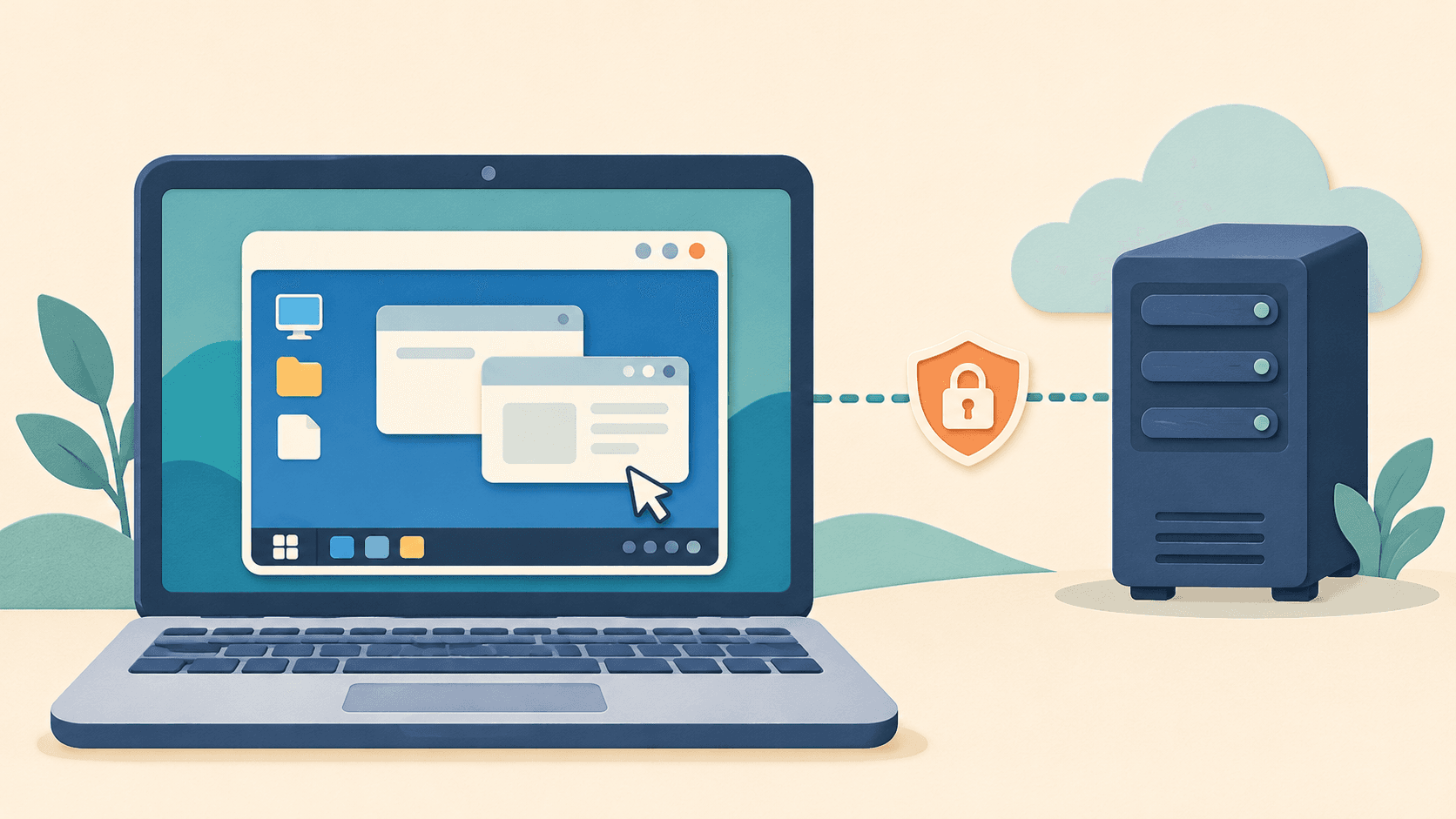
Para acessar um VPS Windows, abra a Conexão de Área de Trabalho Remota no seu computador e informe endereço, porta RDP e conta do servidor. A porta comum é 3389, mas use os dados reais da instância.
Este guia é para iniciantes com um VPS Windows já criado que precisam de uma área de trabalho gráfica. Usa o cliente mstsc integrado ao Windows 11. Os passos vêm da documentação oficial, não de testes de uma imagem específica de provedor.
Seu computador ser Windows não significa que o VPS também seja. Consulte o sistema da instância:
| Configuração real | Acesso adequado |
|---|---|
| Windows Server com Desktop Experience e acesso remoto ativado | RDP conforme este guia |
| Windows Server Core | Administração remota, mas sem o desktop completo habitual |
| Linux, como Ubuntu ou Debian | Normalmente SSH; estes passos não se aplicam diretamente |
| Instalando, inicializando ou desligado | Aguardar ou iniciar a instância primeiro |
Server Core e Desktop Experience são opções diferentes de instalação. Mudar configurações de tela não adiciona um desktop completo ao Core; veja a documentação da Microsoft. Para Linux, use o guia de SSH pelo Windows.
Windows Home pode funcionar como cliente. Não poder hospedar o serviço integrado de acesso remoto é outra restrição, como explica a Microsoft.
Use o e-mail de ativação ou o painel confiável da instância:
| Dado | Valor correto | Confusão comum |
|---|---|---|
| Endereço | IP público ou hostname indicado pelo provedor | Site de compra ou IP privado inacessível |
| Porta RDP | Geralmente 3389, talvez personalizada | Porta SSH 22 ou porta web |
| Usuário | Conta Windows indicada para a instância | E-mail da conta do provedor |
| Senha | Senha dessa conta no servidor | PIN do Windows local ou senha do painel |
A conta não necessariamente se chama Administrator. Não tente esse nome repetidamente. Alguns provedores exigem obter ou definir a senha inicial no console confiável; siga as instruções da instância.
Se o acesso exige VPN ou Gateway de Área de Trabalho Remota, conecte por esse caminho primeiro. Um IP privado não é acessível diretamente pela internet. Para acesso público, restrinja RDP no grupo de segurança e no firewall Windows ao seu IP de saída. Atualize a regra ao mudar de rede, em vez de deixar acesso irrestrito.
No seu computador, pressione Win + R, digite mstsc e confirme. Também pode procurar Conexão de Área de Trabalho Remota no Iniciar. É um cliente gráfico e não exige privilégios administrativos.
- Em Computador, informe o endereço. Para a porta padrão basta o IP; para outra porta use
IP:端口. - Abra Mostrar Opções e informe o usuário em Geral.
- Clique em Conectar e digite a senha da conta do servidor.
- Se aparecer sua conta local, escolha Mais opções / Usar outra conta e informe a do VPS.
203.0.113.10:3390 é apenas um exemplo de endereço com porta: não é um servidor utilizável. Troque pelos seus dados, sem https:// ou caminho de página. A referência de mstsc também usa endereço com porta opcional.
Na primeira tentativa, evite salvar a senha ou compartilhar todos os recursos locais. Confirme o destino antes de salvar a configuração no seu computador controlado.
Pode aparecer um aviso de que a identidade do computador não pode ser verificada. Isso não é erro de senha nem comprova segurança.
Confira endereço e certificado, comparando o fingerprint com o console confiável do provedor ou com o administrador. Um IP conhecido ou a descrição de certificado autoassinado não basta. Se não consegue verificar, cancele e consulte o provedor. Investigue alterações inesperadas de certificado antes de continuar.
Depois de entrar, abra Este Computador e as informações do sistema remoto. Confira nome e versão. Arquivos, instalações e desligamentos nessa janela afetam o VPS; arquivos locais de mesmo nome não são sincronizados automaticamente.
Crie um arquivo de teste sem dados sensíveis em Documentos remoto e abra novamente para confirmar o local. Se exigir troca da senha inicial, siga as instruções e guarde a nova.
Conclua primeiro um login e confirme que o servidor é confiável. Desconecte e volte ao cliente local:
- Abra Mostrar Opções → Recursos Locais.
- Em Dispositivos e recursos locais, clique em Mais.
- Expanda Unidades, marque somente a necessária e reconecte.
- No Este Computador remoto, encontre a unidade com o nome do seu computador local.
- Copie um arquivo para Documentos remoto e confira; copie outro de volta para testar o download.
O redirecionamento de unidades permite que a sessão remota acesse a unidade selecionada inteira, não somente um arquivo. Evite compartilhar discos com senhas, chaves privadas ou todo seu trabalho para enviar um documento. Desmarque depois e reconecte.
Para copiar texto, confira Área de Transferência na mesma aba. Políticas do servidor podem bloquear arquivos, unidades ou clipboard mesmo com a opção marcada. Peça ao administrador que revise a política; não desative proteções.
| Ação | Efeito remoto habitual |
|---|---|
| Fechar a janela ou desconectar | Encerra a conexão; a sessão normalmente permanece |
| Sair da conta dentro do VPS | Encerra a sessão e seus programas; salve antes |
| Desligar ou reiniciar dentro do VPS | Afeta a instância inteira e pode interromper serviços |
A Microsoft distingue desconexão e encerramento da sessão. Programas continuarem também depende de políticas de timeout, comportamento do software e reinícios de manutenção. Fechar a janela não garante execução indefinida.
| Sintoma | O que conferir |
|---|---|
| Espera ou não consegue conectar | Estado, endereço, porta, VPN/gateway, IP de origem e firewalls |
| Login aparece, mas credenciais falham | Usuário, senha, credenciais salvas, bloqueio e permissão de acesso |
| Erro de NLA, autenticação ou segurança de credenciais | Mensagem completa, atualizações do cliente, conta e configuração do servidor |
| Login sem desktop completo | Se é Server Core; se antes funcionava, sessão e estado do sistema |
| Desktop funciona, transferência não | Recursos locais, reconexão e políticas de redirecionamento |
Um timeout normalmente ocorre antes de conferir senha; redefini-la repetidamente não ajuda. Ver o desktop pelo console web não comprova acesso RDP público: podem ser caminhos separados.
No console confiável, confira ativação do acesso remoto, permissões da conta e regras do firewall. A porta padrão costuma ser 3389; compare portas alteradas com a configuração real. Consulte o diagnóstico da Microsoft antes de editar o Registro ou reinstalar.
Mantenha a Autenticação em Nível de Rede (NLA) ativada. Ela autentica antes de estabelecer a sessão. Investigue erros; desativar NLA ou firewalls não é uma correção universal.
Em um chamado, envie ID da instância, horário, porta, captura sem dados sensíveis e tentativas, nunca senhas. Para trabalho diário no desktop, compare VPS e serviços de computador na nuvem conforme software, periféricos e manutenção.