
Tutoriais de VPS
Conectar ao VPS com WinSCP no Windows (2026): upload, download e erros de SFTP
Conecte Windows ao VPS Linux com WinSCP: confira SFTP, senha ou chave, fingerprint do host, upload e download de teste, e investigue timeout, autenticação e permissões de diretório.
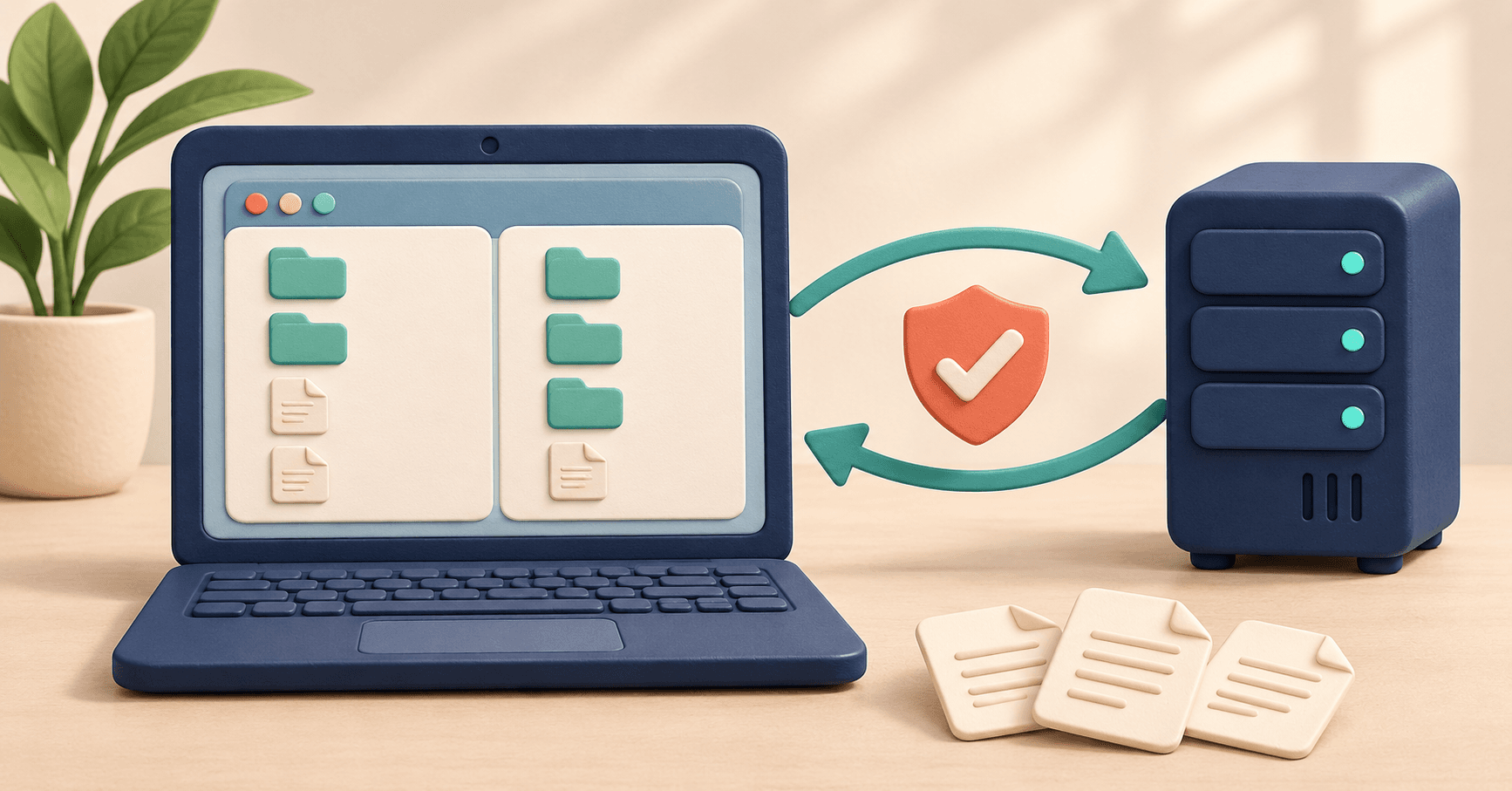
Não precisa memorizar comandos para enviar arquivos do Windows ao VPS. O WinSCP permite upload e download entre pastas locais e remotas por uma interface gráfica. Configure endereço, porta e autenticação e confira caminho e permissões com um arquivo de teste.
Este guia cobre o cliente para um VPS Linux com SFTP disponível. Se o serviço não estiver ativo, um administrador deve configurá-lo. Instalar WinSCP não ativa serviços no servidor.
Confirme no painel, informações de ativação ou com o administrador. A orientação oficial de conexão do WinSCP lembra que o endereço de administração pode ser diferente do domínio do site.
| Campo | O que informar | Erro comum |
|---|---|---|
| File protocol | SFTP neste guia | Confundir com FTP comum |
| Host name | IP ou hostname de administração | URL completa ou painel do provedor |
| Port number | Porta SSH/SFTP real, geralmente 22 | 80, 443 ou porta FTP 21 |
| User name | Conta real do servidor | Presumir que root funciona sempre |
| Password ou chave privada | Credenciais da conta | Senha do site do provedor |
Se alterou SSH ou usa portas mapeadas, siga os dados reais. Se o terminal conecta, compare endereço, porta e usuário.
Baixe pelo WinSCP oficial. Abra login, escolha New Site e preencha com SFTP.
Salve com nome claro, como Servidor de teste do blog. Em máquinas parecidas, registre endereço e conta para evitar destino errado. Não salve senhas sem cuidado em computador compartilhado.
Se ainda não confirmou login, veja conectar ao VPS pelo Windows.
Use a senha do sistema se permitida. Uma conta que aceita só chaves não conecta repetindo a senha do painel do provedor.
Em Advanced → SSH → Authentication, escolha a chave privada local em Private key file, confirme e volte. Configuração oficial de chave privada.
Escolha a privada, não o arquivo público .pub. Converta formatos não aceitos conforme a documentação; trocar extensão não basta. Uma chave protegida pode pedir frase secreta. Mantenha-a nos seus dispositivos, sem enviar como arquivo comum ao VPS.
Clique Login. Na primeira conexão pode aparecer chave do host; ela identifica o servidor, separadamente das credenciais que identificam você.
Conforme a orientação de fingerprints do WinSCP, obtenha o fingerprint do administrador ou canal confiável e compare. Um console confiável do provedor também pode ajudar conforme sua documentação.
Aceite e salve quando corresponder. Se um servidor conhecido mudar chave, confirme reinstalação, migração ou rotação antes de agir. Não apague o registro antigo só para tirar o aviso. Conferir mudança de chave de host SSH.
Commander geralmente mostra arquivos locais de um lado e remotos do outro. Confira os caminhos e encontre uma pasta remota gravável pela sua conta.
Prepare texto sem informação sensível, como transfer-test.txt. Pela orientação oficial de upload, abra o destino remoto, arraste o arquivo, confira o destino da transferência e confirme.
Teste primeiro na sua pasta de usuário, sem sobrescrever página inicial ou configuração. Aguarde, atualize e confira nome, local e tamanho. Se pedir sobrescrita, avalie se precisa guardar o original.
Arquivo remoto não comprova publicação do site. Confira destino, pasta lida pelo site e necessidade de deploy conforme a aplicação. Transferência correta e atualização correta são validações diferentes.
Baixe o teste remoto para outra pasta local dedicada e abra para conferir conteúdo. Assim confirma qual lado é local e qual é remoto.
A orientação oficial de download permite arrastar do remoto ao local. Não segure Shift nem escolha Download and Delete num download comum: pode virar movimentação e apagar o original remoto.
Confira também arquivos locais com o mesmo nome. Copiar alguns arquivos de banco ativo não garante backup consistente e recuperável; use o método próprio da aplicação.
Confira endereço, porta, instância, grupo de segurança e firewall. Abrir o painel não comprova acesso SSH/SFTP.
Confira usuário, autenticação e correspondência da privada com a pública no servidor. Não confunda frase secreta e senha. Se o terminal funciona, compare parâmetros antes de reinstalar.
Veja permissões, propriedade e restrições. Teste uma pasta gravável pelo usuário e peça acesso mínimo necessário ao destino.
A orientação oficial de troca de usuário informa que não se troca diretamente de usuário durante a transferência. Sessão comum não recebe administração automaticamente. Não torne o site inteiro gravável por qualquer pessoa para enviar um arquivo.
Leia itens e erros, confira disco, conexão e destino. Antes de repetir, veja arquivos parciais e opções de recuperação. Progresso geral terminado não garante todos os arquivos completos.
Conclua upload e download pequenos com conferência de conteúdo antes dos dados reais. Para sincronização, exclusões ou terminal, veja scp, rsync e sftp e escolha conforme a tarefa.