
Tutoriales de VPS
Acceder a un VPS Windows con Escritorio remoto y transferir archivos
Utiliza Conexión a Escritorio remoto para entrar en tu VPS. Verifica dirección, puerto RDP, cuenta y certificado, transfiere archivos y diagnostica fallos desde el cliente gráfico.
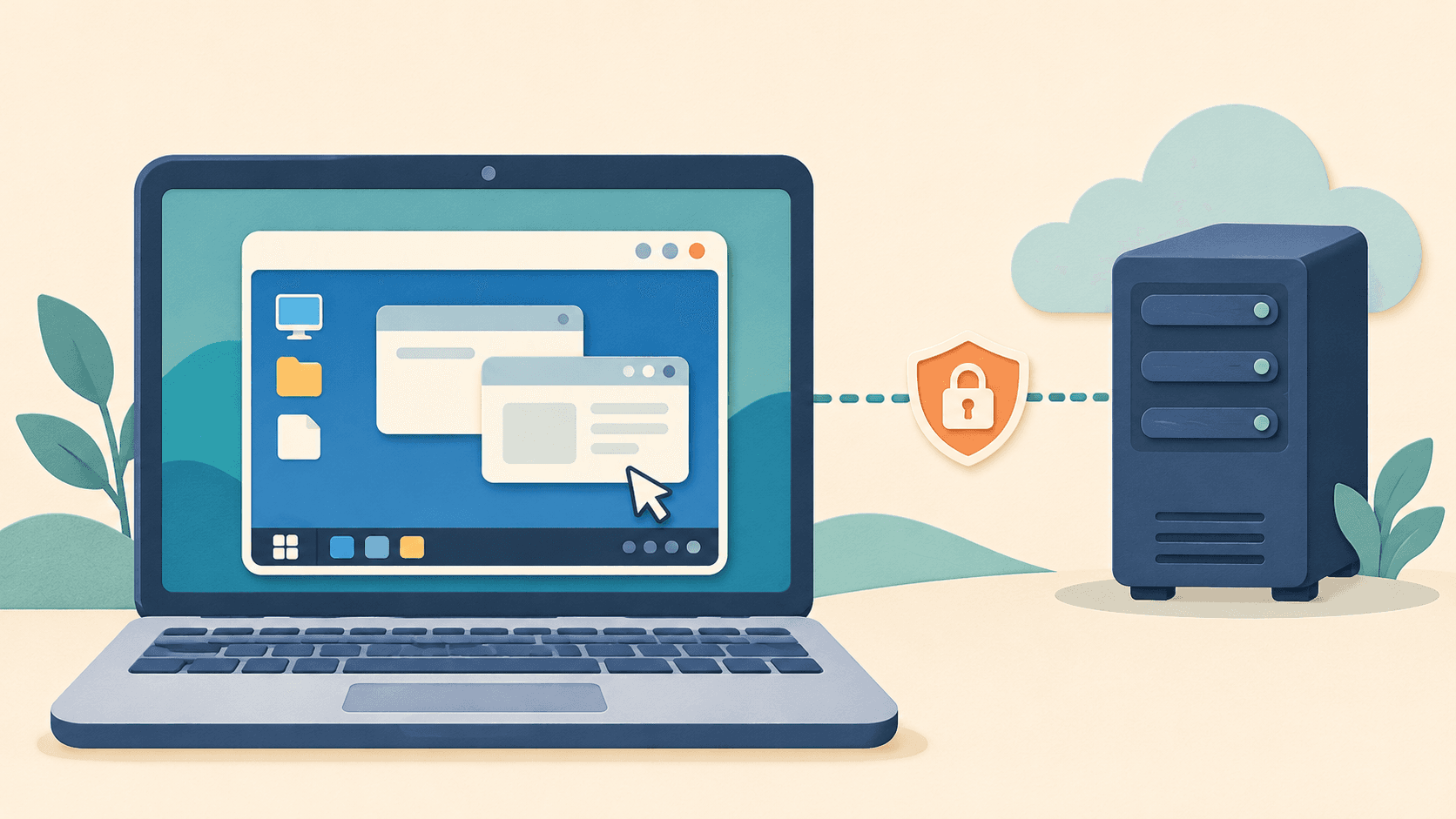
Para acceder a un VPS Windows, abre Conexión a Escritorio remoto en tu equipo y escribe la dirección, el puerto RDP y la cuenta del servidor. El puerto habitual es 3389, pero utiliza los datos reales de la instancia.
Esta guía es para principiantes con un VPS Windows ya creado que necesitan un escritorio gráfico. Usa el cliente mstsc incluido en Windows 11. Los pasos proceden de documentación oficial, no de pruebas sobre la imagen de un proveedor concreto.
Que tu equipo sea Windows no significa que el VPS también lo sea. Consulta el sistema de la instancia:
| Configuración real | Forma de acceso |
|---|---|
| Windows Server con Desktop Experience y Escritorio remoto activado | RDP según esta guía |
| Windows Server Core | Administración remota, pero sin el escritorio completo habitual |
| Linux, como Ubuntu o Debian | Normalmente SSH; estos pasos RDP no se aplican directamente |
| Instalando, inicializando o apagado | Esperar o iniciar la instancia primero |
Server Core y Desktop Experience son opciones de instalación distintas. Cambiar la pantalla no añade un escritorio completo a Core; consulta la guía de Microsoft. Para Linux, utiliza la guía SSH desde Windows.
Windows Home puede actuar como cliente. Que no pueda alojar el servicio integrado de Escritorio remoto es otra limitación, como explica Microsoft.
Utiliza el correo de activación o el panel fiable de la instancia:
| Dato | Valor correcto | Confusión frecuente |
|---|---|---|
| Dirección | IP pública o hostname del proveedor | Web de compra o IP privada inaccesible |
| Puerto RDP | Habitualmente 3389, quizá personalizado | Puerto SSH 22 o de una web |
| Usuario | Cuenta Windows indicada para esa instancia | Correo de la cuenta del proveedor |
| Contraseña | La de esa cuenta del servidor | PIN local de Windows o contraseña del panel |
No tiene por qué llamarse Administrator. No pruebes ese nombre repetidamente. Algunos proveedores exigen obtener o establecer la contraseña inicial desde una consola fiable; sigue sus indicaciones.
Si hace falta VPN o una puerta de enlace de Escritorio remoto, establece primero ese acceso. Una IP privada no es accesible directamente desde Internet. Para acceso público, limita RDP en el grupo de seguridad y el firewall Windows a tu IP de salida. Actualiza la regla al cambiar de red en lugar de dejar acceso sin restricciones.
En tu equipo, pulsa Win + R, escribe mstsc y acepta. También puedes buscar Conexión a Escritorio remoto en Inicio. Es un cliente gráfico y no necesita privilegios administrativos.
- En Equipo, introduce la dirección. Para el puerto predeterminado basta la IP; para uno personalizado usa
IP:端口. - Abre Mostrar opciones e introduce el usuario en General.
- Pulsa Conectar e introduce la contraseña del servidor.
- Si aparece tu cuenta local, selecciona Más opciones / Usar otra cuenta y escribe la del VPS.
203.0.113.10:3390 solo ilustra una dirección con puerto personalizado: no es un servidor utilizable. Sustitúyela por tus datos, sin https:// ni rutas web. La referencia de mstsc utiliza también dirección y puerto opcional.
En la primera conexión evita guardar contraseñas o compartir todos los recursos locales. Confirma el destino antes de guardar la configuración en tu equipo controlado.
Puede aparecer un aviso de que no se puede verificar la identidad del equipo. No es un error de contraseña ni demuestra seguridad.
Comprueba dirección y certificado, y compara su huella con información de la consola fiable o del administrador. Una IP familiar o la etiqueta de certificado autofirmado no bastan. Si no puedes verificarlo, cancela y consulta al proveedor. Investiga cambios inesperados de certificado antes de continuar.
Tras entrar, abre Este equipo y la información del sistema remoto; confirma nombre y versión. Archivos, instalaciones y apagados dentro de esa ventana afectan al VPS. Los archivos locales con igual nombre no se sincronizan automáticamente.
Crea un archivo de prueba sin datos sensibles en Documentos remoto y vuelve a abrirlo para confirmar su ubicación. Si exige cambiar la contraseña inicial, sigue los pasos y guarda la nueva.
Completa primero un acceso y confirma que el servidor es fiable. Desconecta y vuelve al cliente local:
- Abre Mostrar opciones → Recursos locales.
- En Dispositivos y recursos locales, pulsa Más.
- Expande Unidades, marca solo la necesaria y reconecta.
- En Este equipo remoto, busca la unidad con el nombre de tu equipo local.
- Copia un archivo a Documentos remoto y revísalo; copia otro en sentido contrario para comprobar la descarga.
La redirección de unidades permite a la sesión remota acceder a toda la unidad seleccionada, no solo al archivo que quieres transferir. No compartas discos con contraseñas, claves privadas o todo tu trabajo para enviar un documento. Desmárcalos al terminar y reconecta.
Para copiar texto, revisa Portapapeles en la misma pestaña. La política del servidor puede bloquear archivos, unidades o portapapeles aunque estén seleccionados. Pide revisar esa política; no desactives protecciones.
| Acción | Efecto remoto habitual |
|---|---|
| Cerrar la ventana o desconectar | Termina la conexión; la sesión normalmente permanece |
| Cerrar sesión dentro del VPS | Termina la sesión y sus programas; guarda antes |
| Apagar o reiniciar dentro del VPS | Afecta a toda la instancia y puede interrumpir servicios |
Microsoft distingue desconexión y cierre de sesión. Que un programa continúe también depende de límites de sesión, su comportamiento y reinicios de mantenimiento. Cerrar la ventana no garantiza ejecución indefinida.
| Síntoma | Qué comprobar |
|---|---|
| Espera o no puede conectar | Estado, dirección, puerto, VPN/gateway, IP de origen y firewalls |
| Hay login, pero rechaza credenciales | Usuario, contraseña, credenciales guardadas, bloqueo y derechos de acceso |
| Error NLA, autenticación o seguridad de credenciales | Mensaje exacto, actualizaciones del cliente, cuenta y configuración del servidor |
| Login sin escritorio completo | Si es Server Core; si antes funcionaba, sesión y estado del sistema |
| Escritorio funciona, transferencia no | Recursos locales, reconexión y políticas de redirección |
Un timeout suele ocurrir antes de comprobar contraseña; restablecerla repetidamente no ayuda. Ver el escritorio por la consola web no demuestra que RDP público sea accesible: pueden ser canales distintos.
Desde la consola fiable revisa activación de Escritorio remoto, permisos de cuenta y reglas de firewall. El puerto predeterminado suele ser 3389; contrasta cualquier cambio con la configuración. Consulta el diagnóstico de Microsoft antes de editar el registro o reinstalar.
Mantén la autenticación de nivel de red (NLA). Autentica antes de crear la sesión. Investiga los errores; desactivar NLA o los firewalls no es una solución universal.
En un ticket incluye instancia, hora, puerto, captura sin información sensible y pasos probados, nunca contraseñas. Para trabajo de escritorio habitual, compara VPS y servicios de PC en la nube según software, periféricos y mantenimiento.