
Tutoriales de VPS
Cómo restaurar una instantánea de VPS: volver atrás o crear un servidor de prueba (2026)
Comprueba qué discos cubre la instantánea, guarda los datos más recientes y restaura el VPS original o crea una copia aislada. Verifica SSH, los volúmenes y la web antes del cambio.
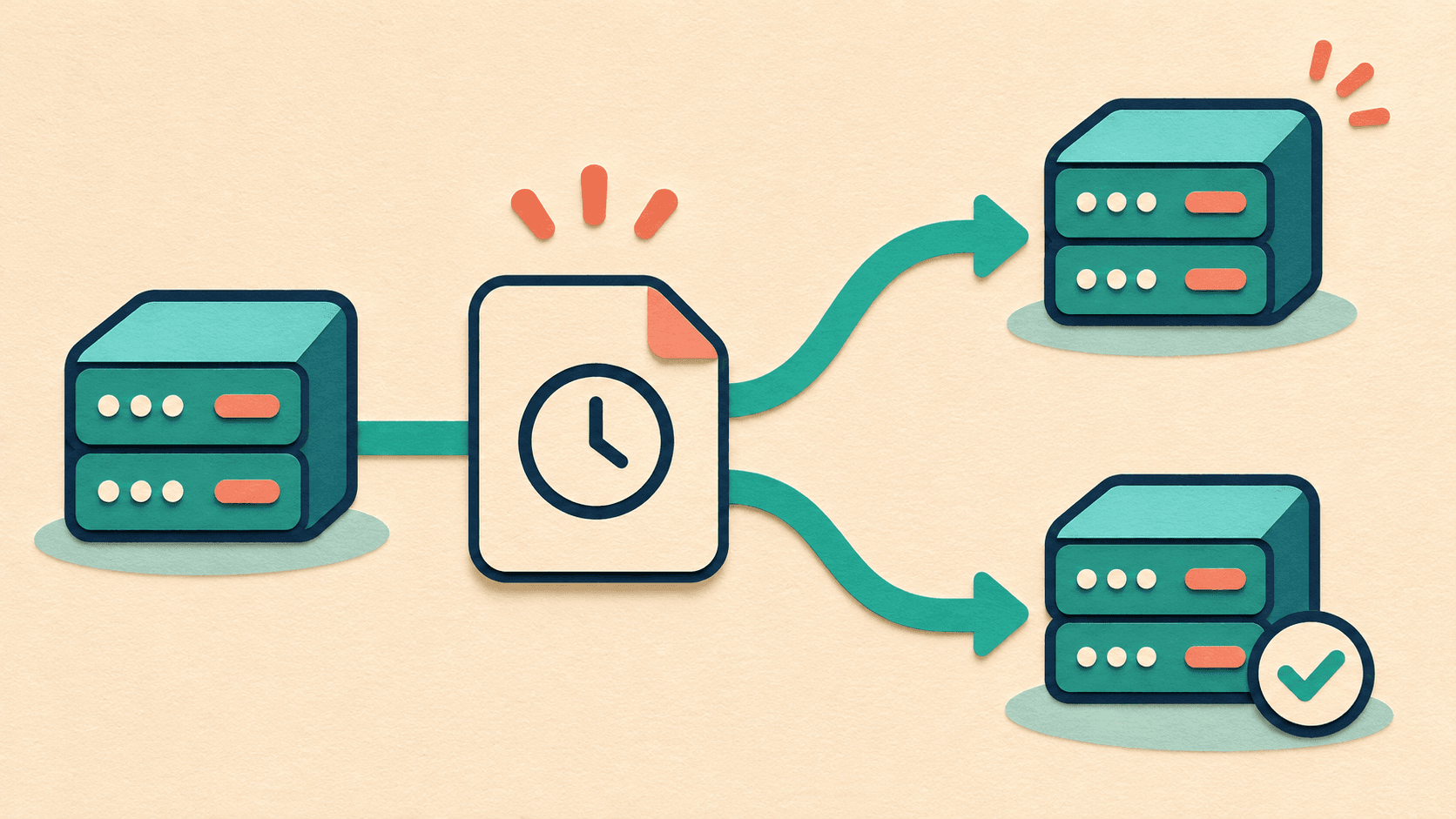
Una instantánea de VPS permite recuperar el estado de un disco en un momento concreto o crear otro servidor a partir de esa imagen. Antes de restaurar por primera vez, decide qué datos actuales necesitas conservar. Al recuperar la instancia original, se sobrescribe el contenido del disco que cubre la instantánea. Si solo buscas un archivo, quieres saber si la base de datos se puede leer o aún no has probado la copia, empieza con un servidor aislado.
Abre la lista de instantáneas en el panel del proveedor. Revisa la instancia de origen, la fecha de creación, el estado y las regiones disponibles. El nombre se puede elegir libremente. Para seleccionar el punto de recuperación, guíate por la fecha registrada y por el estado que tenía la aplicación entonces.
Supón que la instantánea se hizo a las 9 de la mañana y el fallo ocurrió a las 3 de la tarde. Las imágenes subidas, los formularios enviados y los cambios de configuración hechos desde las 9 pueden estar solo en el entorno actual o en otra copia. Localízalos antes de elegir a qué momento volver. Si todavía puedes leer el sistema actual, guarda los archivos y la base de datos que necesitas en una ubicación que quede fuera de la restauración.
| Qué quieres recuperar | Qué revisar antes de empezar |
|---|---|
| Archivos del sistema, código de la web y configuración | Si están en el disco del sistema cubierto por la instantánea |
| Archivos subidos y bases de datos | Si están en el disco del sistema, en un volumen adjunto o en otro servicio |
| Discos de datos adjuntos | Si tienen su propia instantánea y si su fecha es compatible con la del disco del sistema |
| Cortafuegos en la nube, dominio y dirección pública | Qué ajustes se gestionan por separado en el panel del proveedor o en el servicio DNS |
DigitalOcean, por ejemplo, gestiona por separado las instantáneas de Droplets y las de volúmenes. Una instantánea de un Droplet guarda el contenido del disco. La IP pública y los ajustes de plataforma forman parte de los metadatos de la instancia. Comprueba el alcance del tipo de instantánea que ofrece tu proveedor. Consulta la guía de instantáneas de Droplets y la guía de instantáneas de volúmenes.
Si quieres recuperar algunos archivos o verificar el punto de restauración, crea otra instancia. Podrás leer los datos antes de decidir si trasladas el tráfico de producción. Consulta cuánto cobra el proveedor por la instancia, los discos y las instantáneas.
- En la pantalla de creación, elige como imagen la instantánea que quieras probar. Para un Droplet de DigitalOcean, busca Choose an image → Snapshots.
- Elige una región donde esté disponible y un plan que cumpla los requisitos de tamaño de disco. Confirma que tendrás el disco del sistema, los volúmenes necesarios y un método de acceso.
- Prepara el aislamiento antes del primer arranque. Usa una red aparte o reglas de cortafuegos que limiten el acceso del servidor de prueba a las bases de datos y colas de producción, al correo y a las notificaciones de pago. Las tareas programadas y los servicios en segundo plano guardados en la instantánea pueden iniciarse al arrancar. Si la plataforma no permite aislar el servidor a tiempo, pide al responsable del mantenimiento que prepare un entorno de restauración controlado.
- Cuando se cree la instancia, consulta la nueva dirección en el panel y entra desde ese entorno controlado. Si solo necesitas un archivo, revisa el contenido y las fechas, copia lo necesario y verifica la copia antes de incorporarla a la web actual.
Algunos proveedores recuperan las cuentas del sistema y los programas instalados. Comprueba el acceso SSH y la huella del servidor de prueba, y busca direcciones antiguas en la configuración restaurada. Para un simulacro, usa una dirección de prueba con acceso restringido y deja el dominio público apuntando al sitio activo. Consulta cómo crear un Droplet desde una instantánea.
Imagina que la web deja de arrancar después de actualizar un componente. Si la instantánea anterior cubre el disco que necesitas y has guardado los cambios posteriores, puedes volver atrás en el servidor original. Reserva una ventana de mantenimiento, anota el identificador de la instancia y comprueba que puedas recuperar los datos actuales que quieras conservar.
En DigitalOcean, abre Backups & Snapshots → Snapshots, localiza la instantánea, pulsa More y selecciona Restore Droplet. En la ventana de confirmación, vuelve a comprobar el servidor de destino y el punto de restauración. Al confirmar, el contenido de la instantánea sustituye al del disco recuperado. Consulta cómo restaurar un Droplet existente.
Si antes quieres hacer una instantánea del estado actual, sigue las indicaciones del proveedor para detener las escrituras o apagar el servidor correctamente. Una base de datos activa puede tener cambios pendientes de guardar en disco. Sigue el procedimiento de exportación y restauración que admite la aplicación. Cuando la nueva copia esté disponible, vuelve a la instantánea antigua e inicia la restauración. Consulta cómo crear una instantánea de un Droplet.
Sigue el progreso y el estado de la instancia en el panel. Cuando termine, vuelve a conectar con la dirección que indique el proveedor. Si SSH avisa de que ha cambiado la identidad del servidor, verifica la huella desde una consola de confianza. Consulta la guía de verificación de huellas SSH, en chino.
| Qué revisar | Cómo comprobarlo |
|---|---|
| SSH y sistema | Conéctate con la cuenta y el puerto previstos. Confirma el servidor, los discos y la fecha del sistema. |
| Volúmenes adjuntos | Verifica el volumen, el punto de montaje y el contenido. Monta un volumen recuperado según el procedimiento del proveedor. |
| Archivos y base de datos | Busca varios registros que esperas encontrar, confirma el punto de restauración y reincorpora los cambios guardados si hacen falta. |
| Web y API | Prueba HTTPS, páginas de detalle y acceso con el dominio previsto. Realiza una acción de prueba que puedas deshacer. |
| Tareas programadas y avisos | Confirma que se ejecuten en la instancia prevista y que el correo, las copias y la monitorización usen los servicios correctos. |
Si el disco adjunto tiene una instantánea propia, sigue el procedimiento del proveedor para crear y montar el volumen recuperado. Monta el sistema de archivos existente y comprueba los datos antes de dejar que escriba la aplicación. Si los discos del sistema y de datos proceden de momentos distintos, comprueba que la versión del programa sea compatible con el esquema de datos. Consulta cómo crear un volumen desde una instantánea.
Si decides mover la producción al servidor nuevo, programa la última sincronización y la ventana de cambio. Decide cómo gestionar las escrituras en ambos servidores y actualiza el DNS o la asignación de direcciones del proveedor. Comprueba el resultado desde una red que usen tus visitantes y revisa las copias y el registro de recuperación antes de retirar las instancias de prueba. Consulta la lista de comprobación tras cambiar la IP del VPS, en chino.
Anota el identificador de la instantánea, la fecha de restauración, el momento al que corresponden los datos recuperados y el resultado de las comprobaciones. La próxima vez que necesites un solo archivo, sabrás qué punto de restauración funciona. Consulta el simulacro de recuperación de copias de un VPS, en chino.